
Najpierw system, potem przeglądarka
Do tej instrukcji wystarczy komputer, przeglądarka z Gamepad API i pad z dwoma drążkami. Pad konsolowy nie jest aparaturą RC. Jego lewy drążek zwykle wraca sprężyną do środka, dlatego nie wybieraj presetu „Aparatura RC” tylko po to, żeby gra zobaczyła urządzenie. Dla radia z gazem pozostającym w dolnym położeniu mamy osobną instrukcję aparatury FPV przez USB.
- USB: użyj przewodu obsługującego dane, nie tylko ładowanie. Włącz pad i sprawdź, czy system go rozpoznaje. Typ złącza zależy od modelu; nie każdy kabel pasujący mechanicznie przesyła dane.
- Bluetooth: najpierw sparuj obsługiwane urządzenie w ustawieniach systemu. Samo miganie diody nie oznacza, że przeglądarka dostała sygnał. Sprawdź instrukcję konkretnego modelu: Xbox → komputer lub DualSense → obsługiwane urządzenia. Te instrukcje producentów nie potwierdzają działania każdej kombinacji z naszą grą.
- Widoczna karta: otwórz tę stronę przez HTTPS, włącz podgląd poniżej i naciśnij przycisk pada. Zgodnie z zasadami Gamepad API urządzenie może pojawić się dopiero po interakcji, gdy karta jest widoczna.
Na telefonie obsługa fizycznego kontrolera zależy od systemu i przeglądarki. Jeśli API go nie udostępnia, skorzystaj z dwóch dotykowych drążków. Nie musisz kupować pada ani instalować dodatku, żeby odbyć pierwszy lot.
Zobacz, co naprawdę dociera z pada
Po włączeniu podglądu rusz lewym drążkiem w cztery strony, puść go, potem zrób to samo prawym. Gdy przeglądarka zgłasza standardowy układ, pierwsze cztery osie opisujemy jako lewy X/Y i prawy X/Y. W układzie niestandardowym zostają tylko numery osi — nie zgadujemy ich funkcji.
To podgląd sygnału w tej karcie, nie kalibracja gry. Podłącz pad, kliknij przycisk poniżej, a potem naciśnij przycisk pada. Nazwa urządzenia i ruchy zostają w pamięci tej karty; tester niczego nie wysyła ani nie zapisuje.
Podgląd wyłączony. Nie odczytujemy kontrolerów.
| Oś | Teraz | Min | Max | Ruch |
|---|
Zakres powyżej 1,20 oznacza tylko ruch widziany w tej próbie. Nie sprawdzamy martwej strefy sprzętu, opóźnienia, Bluetooth ani poprawności mapowania w grze.
Wartość bliska 0 oznacza środek danej osi, a −1 / +1 jej przeciwne krańce. W standardowym układzie ruch w górę ma ujemny Y, a w prawo dodatni X. Numery przycisków są indeksami Gamepad API, nie poleceniami uzbrojenia czy resetu. Ich naciśnięcie w tym testerze nie steruje grą.
Zakresy dotyczą tylko tej obserwacji: częściowy ruch może dać małą rozpiętość, a chwilowe puszczenie drążków nie dowodzi braku dryfu. Po zmianie lub odłączeniu urządzenia odczyt jest czyszczony. Ukrycie karty i „Zatrzymaj” kończą odpytywanie; po powrocie włączasz je ręcznie.
Teraz przypisz właściwe funkcje w grze
Ten poradnik działa na symulatordrona.pl, a gra na ligapowietrzna.pl. Nie przenosimy między nimi odczytu urządzenia ani profilu. Zielony stan lub poruszający się punkt tutaj nie zastępuje sprawdzenia osi w grze.
- Otwórz menu gry w nowej karcie. Jeśli widzisz szybki start, wybierz „Zmień ustawienia”. Nie rozpoczynaj jeszcze lotu.
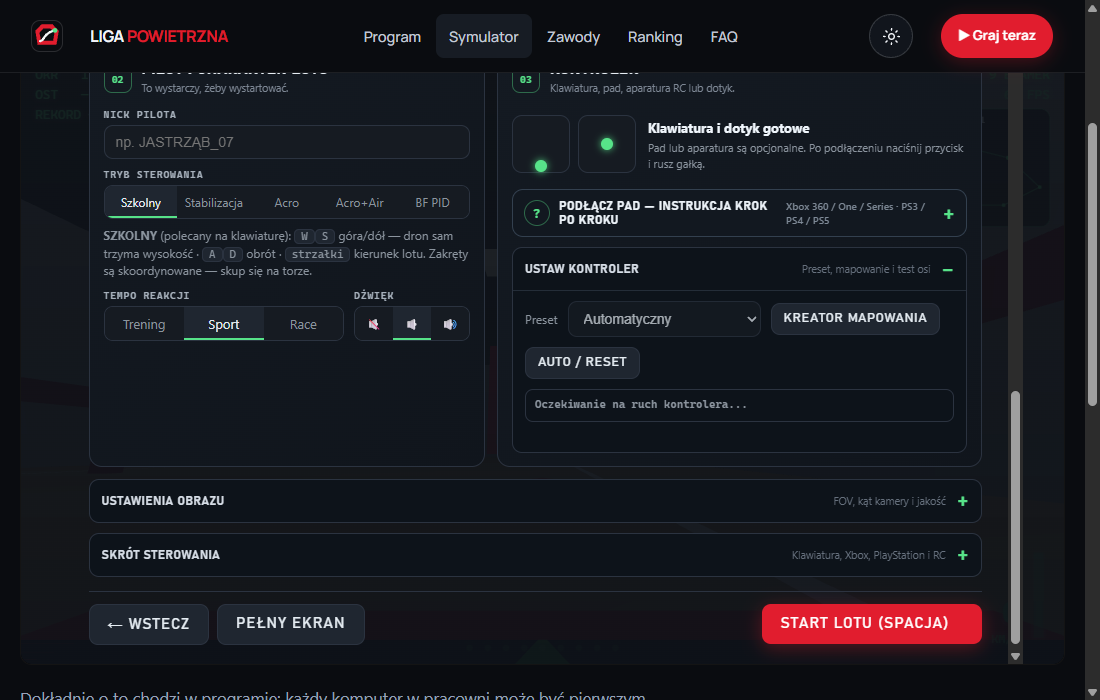
- W części kontrolera rozwiń „Ustaw kontroler”. Zacznij od presetu „Automatyczny” i porusz drążkami. Gra musi zobaczyć pad także w tej karcie.
- Jeżeli automatyczny profil jest nietrafiony, wybierz odpowiedni preset: Xbox 360 / One / Series, PlayStation 3 albo PlayStation 4 / 5. Obecność presetu w menu nie jest certyfikatem zgodności każdego modelu i połączenia.
- Obserwuj LIVE: lewy pion to wysokość/gaz, lewy poziom to yaw (obrót nosa), prawy pion to pitch, prawy poziom to roll. Jeśli oś jest zamieniona lub odwrócona, uruchom „Kreator mapowania” i wykonuj jego polecenia po kolei. Nie poruszaj oboma drążkami naraz.
Dlaczego puszczenie gazu nie zawsze go zeruje?
W natywnych presetach pada gaz ma tryb przyrostowy: wychylenie lewego drążka w górę zwiększa gaz, w dół zmniejsza, a powrót do środka przestaje go zmieniać. W Stabilizacji i ACRO środek nie oznacza więc zerowego gazu. Aparatura RC używa innego, absolutnego położenia gazu.
W trybie szkolnym lewy pion wydaje zamiast tego polecenie wznoszenia lub opadania, a po puszczeniu drążka pomoc utrzymania wysokości dąży do zawisu. Od tego trybu zacznij. Różnicę i dalszy trening opisuje porównanie trybów lotu FPV.
Pierwsza próba: wystartuj i utrzymaj wysokość
- Po ustawieniu kontrolera otwórz lekcję „Start i zawis”. Sprawdź briefing i obecność pada w grze. Link przygotowuje pierwszą lekcję w trybie szkolnym, nie uruchamia lotu.
- Puść oba drążki do środka. Kliknij „Zaczynamy”, a po rozpoczęciu lekcji wychyl lekko lewy drążek w górę. Nie dodawaj jednocześnie pitch i yaw.
- Gdy dron oderwie się od płyty, puść lewy drążek do środka i obserwuj wysokość. Utrzymaj spokojną pozycję w strefie celu; samo oderwanie nie zalicza ćwiczenia.
- Jeżeli dron obraca się lub przechyla bez zamiaru, zakończ próbę i sprawdź mapowanie oraz odczyty spoczynkowe. Do resetu po rozbiciu możesz użyć klawisza R. Nie naciskaj losowo przycisków pada podczas lotu — część może uzbrajać drona lub go przywracać na tor.
Nie opisujemy tu lotu prawdziwym dronem ani uprawnień pilota. Celem jest poprawnie rozpoczęte ćwiczenie w symulatorze. Gdy pad nadal nie działa, przejdź tę samą lekcję z instrukcją klawiatury, bez kupowania kolejnego sprzętu.
Gdy któryś etap nie działa
Pad świeci, lecz podgląd pozostaje pusty
Włącz podgląd, pozostań w tej karcie i naciśnij przycisk pada. Jeśli nadal go nie widać, sprawdź urządzenie w systemie, kabel danych lub parowanie. Tester nie rozróżni odłączonego urządzenia od kontrolera, którego przeglądarka jeszcze nie udostępniła. Możesz porównać połączenie USB z Bluetooth, jeśli dany model obsługuje oba.
Widać dwa pady, choć trzymasz jeden
Możliwą przyczyną jest urządzenie wirtualne tworzone przez inne oprogramowanie. Wybierz świadomie właściwy wpis i sprawdź, który reaguje. Nie instaluj dodatkowego remappera na ślepo; podwójny sygnał może utrudnić diagnozę. Po odłączeniu wybranego pada tester nie przełącza się sam na drugi.
Osie ruszają tutaj, a gra nadal czeka
Przejdź do widocznej karty gry, naciśnij przycisk pada i porusz drążkiem. To osobna domena i osobny odczyt. Sprawdź natywny LIVE oraz preset. Użycie klawiatury podczas gry może ponownie oddać jej stery; celowy ruch osi pozwala padom przejąć aktywne sterowanie.
Dron skręca zamiast wznosić się
Ruch w API nie potwierdza poprawnej funkcji. Sprawdź lewy pion w panelu gry i przeprowadź Kreator mapowania. Dla niektórych niestandardowych układów PlayStation numery osi mogą różnić się od standardowych; dlatego nie przepisuj numerów z obcego poradnika bez sprawdzenia.
Po puszczeniu drążka liczba nie wraca do zera
Odczytaj, która oś pozostaje wychylona. Małe odchylenie środka i gaz zachowany w ręcznym trybie to dwa różne problemy. Tester nie koryguje dryfu ani martwej strefy. Wyzeruj zakresy dopiero po poprawieniu połączenia lub ustawień i wykonaj nową obserwację. Po ponownym podłączeniu sprawdź mapowanie jeszcze raz.
Co sprawdziliśmy, a czego nie obiecujemy
Opis presetów, gazu przyrostowego, panelu i pierwszej lekcji wynika z aktualnego kodu oraz działającego interfejsu Ligi Powietrznej. Tester ma kontrolowane testy oprogramowania; zrzut pokazuje rzeczywisty ekran bez fizycznego pada. Nie wykonaliśmy fizycznego testu każdej odmiany Xbox, PlayStation, systemu i połączenia Bluetooth. Nie mierzymy opóźnienia ani nie nadajemy certyfikatu zgodności.
- MDN: udostępnianie kontrolera w widocznej stronie — dostęp i interakcja z Gamepad API.
- W3C Gamepad — skala osi i znaczenie standardowego mapowania.
- Microsoft: połączenie pada Xbox z komputerem — dostępne metody zależą od sprzętu.
- PlayStation: DualSense przez USB i Bluetooth — lista obsługiwanych urządzeń i parowanie konkretnego modelu.
Źródła sprawdzono podczas opracowania instrukcji. Aktualizacja materiału: . Nie zbieramy wyników tego testera ani identyfikatorów urządzeń. Wbudowane, odrębne pomiary RUM witryny opisuje polityka prywatności.