

Przed pierwszym gestem / 01
Wejdź od razu do właściwej lekcji
Na telefonie otwórz Start i zawis w Akademii. Zobaczysz krótką odprawę z celem „Stabilny zawis”. Gra sama wybiera trasę i tryb szkolny; nie musisz przestawiać osi ani podłączać kontrolera. Dotknij „Zaczynamy”, poczekaj na odliczanie i dopiero wtedy steruj. Nie potrzebujesz konta, instalacji ani płatnego planu.
Przewiń tak, żeby widzieć całe pole gry, dolne podpisy sterów oraz STOP i RESET. Pionowy ekran wystarczy do pierwszego zawisu. Jeśli używasz aparatury podłączonej do telefonu, odłącz ją na czas ćwiczenia dotyku — instrukcja nie opisuje mapowania pada.
Przejdź do gryLekcja 1 · Start i zawis →To ćwiczenie w przeglądarkowym symulatorze, nie instrukcja pilotażu prawdziwego drona. Najpierw sprawdź, czy urządzenie potrafi wyświetlić grę WebGL; na słabszym telefonie płynność może być inna niż na pokazanych zrzutach.
Mapa dotyku / 02
Dwie połowy ekranu, dwa różne zadania
Podczas lotu przy dolnej krawędzi widać podpisy LEWA POŁOWA i PRAWA POŁOWA. Są podpowiedzią położenia; sterujesz, przesuwając palec w odpowiedniej połowie samego pola gry. Drugi kciuk możesz dołączyć bez puszczania pierwszego.
Wysokość i obrót nosa
Wyżej na ekranie — większy gaz. Niżej — mniejszy gaz. W lewo lub prawo od miejsca dotknięcia — obracasz nos drona (yaw), nie przesuwasz go bokiem.
W szkolnym: środek wysokości pola gry jest neutralny; trochę powyżej wznosisz się, poniżej schodzisz.Kierunek lotu
W górę lub dół — pochylasz drona do przodu lub tyłu (pitch). W lewo lub prawo — przechylasz go na bok (roll). Zacznij od małych ruchów, kiedy masz już pułap.
Kierunek liczy się od miejsca, w którym położyłeś prawy kciuk. Powrót tam cofa wychylenie.Najważniejsza różnica: lewy nie działa jak prawy
Lewy gaz zależy od wysokości palca w całym polu gry, a nie od długości przesunięcia. Dotknięcie tuż przy dolnej krawędzi daje niski gaz — sam krótki ruch o kilka pikseli może nie wystarczyć do startu. Prawy ster zależy od przesunięcia od początku gestu: niewielki ruch w górę daje pitch, ruch na bok roll.
W trybie szkolnym najłatwiej zacząć lewym kciukiem mniej więcej w połowie wysokości pola gry i przesunąć go odrobinę wyżej. Gdy osiągniesz pułap, puść oba palce: kończy to wejście dotykowe, a pomoc wysokości utrzyma zawis. Nie zostawiaj prawego palca na ekranie, licząc, że puszczenie tylko lewego wyzeruje cały zestaw sterów.
To ułatwienie dotyczy szkolnego. W Stabilizacji i ACRO gaz jest ręczny; zasada „puść i utrzymaj wysokość” nie jest tam instrukcją lotu. Zobacz różnice trybów.
STOP rozbraja drona podczas lotu, a RESET przywraca próbę po błędzie. Jeśli dopiero ćwiczysz, nie traktuj STOP jak przycisku pauzy: do ponownego startu użyj instrukcji widocznej w grze.
Najpierw dłonie, potem lot
Sprawdź oba kciuki przed startem gry
To stanowisko pokazuje surowe komendy dotyku z tej gry, bez wygładzania i fizyki. Nie porusza dronem, nie zalicza lekcji i niczego nie zapisuje. Cztery ćwiczenia poniżej można też przeczytać bez JavaScriptu.
Po jednym kciuku w każdej połowie. Na laptopie przeciągnij myszą lub rozwiń suwaki poniżej. Osie odnoszą się do całego pola; lewa wysokość nie jest przesunięciem od pierwszego dotknięcia.
- GAZ
- YAW
- PITCH
- ROLL
W szkolnym komenda góra/dół: . To nie pomiar pułapu.
Suwaki zamiast dwóch palców
Suwaki odtwarzają dwa wirtualne kontakty w tym podglądzie, nie sterowanie gry. Tab wybiera oś, strzałki zmieniają wartość. Po zmianie użyj „Puść lewy”, „Puść prawy” lub „Puść oba”, by sprawdzić kolejność puszczania.
1. Wysokość bez obrotu
Zrób
Dotknij lewej połowy na linii neutralnej. Przesuń kciuk trochę wyżej, wróć na linię i dopiero potem niżej.
Zauważ
GAZ zmienia się według wysokości dotknięcia całego pola, nie według miejsca pierwszego dotknięcia. W szkolnym 50% daje komendę góra/dół bliską 0%; to nie obliczenie wysokości drona.
Sprawdź w prawdziwej grzeOtwórz właściwą lekcję →2. Obrót czy przechył?
Zrób
Po lewej przesuń palec poziomo od miejsca dotknięcia. Puść go. Po prawej wykonaj ten sam poziomy ruch.
Zauważ
Lewy ruch zmienia YAW, czyli obrót nosa. Prawy zmienia ROLL, czyli przechył. Miejsce pierwszego dotknięcia jest punktem odniesienia dla każdej z tych osi.
Sprawdź w prawdziwej grzeOtwórz właściwą lekcję →3. Kierunek i kontra
Zrób
Dotknij prawej połowy, przesuń palec w górę, wróć w miejsce pierwszego dotknięcia, potem krótko w dół.
Zauważ
PITCH zmienia znak po przejściu na drugą stronę punktu początkowego. To komenda kierunku; jej wyzerowanie nie dowodzi zatrzymania rozpędzonego drona.
Sprawdź w prawdziwej grzeOtwórz właściwą lekcję →4. Dwa kciuki i kolejność puszczania
Zrób
Trzymaj lewy palec trochę nad środkiem. Dołącz prawy, a potem puść tylko lewy. Na laptopie możesz odtworzyć to suwakami i przyciskiem „Puść lewy”.
Zauważ
Kiedy prawy kontakt nadal istnieje, gra zachowuje ostatnią wartość lewego gazu i zeruje yaw. Dopiero puszczenie wszystkich kontaktów oddaje stery innemu wejściu.
Sprawdź w prawdziwej grzeOtwórz właściwą lekcję →Punkt odniesienia: rzeczywiste bindTouch i komenda wysokości w trybie Szkolnym. ESC kończy tylko to stanowisko. Zmiana ćwiczenia, utrata fokusu lub ukrycie karty czyści jego kontakty; nie zmienia danych gry.
Próba kontrolowana / 03
Pierwszy lot w czterech ruchach
- 01
Start: tylko lewy kciuk
Po odliczaniu dotknij lewej połowy mniej więcej w środku wysokości pola gry i przesuń palec trochę w górę. Dron powinien oderwać się od płyty. Nie dotykaj jeszcze prawej połowy — pierwsza lekcja sprawdza zawis, nie przelot bramki.
- 02
Zatrzymaj się mniej więcej metr nad płytą
Obserwuj wysokość i zieloną wskazówkę lekcji. Celuj w spokojny pułap około 1–1,4 m nad płytą, zamiast lecieć jak najwyżej. Po puszczeniu obu palców odczekaj, aż ustanie wznoszenie. Jeśli jest za wysoko, wróć lewym palcem poniżej połowy wysokości pola i zejdź spokojnie.
- 03
Poczekaj na spokojny zawis
W pierwszej części wskazówka zmieni się na „Utrzymaj zawis”. Trzymaj drona blisko poziomu i poczekaj na odliczenie 4 sekund stabilnego zawisu. Licznik może wrócić do zera po wyjściu ze strefy lub zbyt gwałtownym ruchu; to nie błąd zapisu. Prawy kciuk dołącz dopiero w ćwiczeniu kierunku, nie podczas zaliczania tej próby.
- 04
Sprawdź wynik lekcji
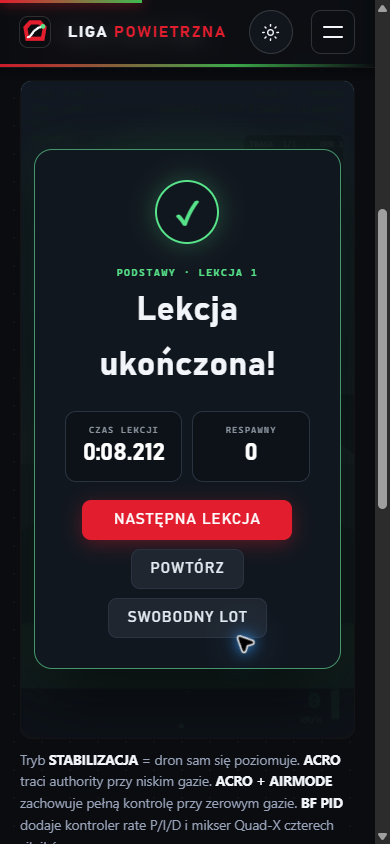
Po spełnieniu celu ekran Akademii pokaże czas i liczbę respawnów. Wybierz „Następna lekcja”, żeby przejść dalej, albo „Powtórz”, żeby zrobić tę samą próbę spokojniej.
Na ekranie jest wysokość i wskazówka bieżącego etapu. Samo uniesienie drona nie zalicza lekcji; Akademia sprawdza również prędkość, przechył i czas. Nie musisz lecieć przez widoczną bramkę w „Starcie i zawisie”.
Pięć prawdziwych odpraw Akademii
Przenieś gesty do jednej umiejętności na lot
Stanowisko osi nie jest zaliczeniem. Poniżej linki do dokładnie pięciu ćwiczeń Podstaw — ich nazwy, cele, tryb i tempo czytamy z aktualnej gry. Każda próba startuje dopiero po Twoim „Zaczynamy”. Nie ma obietnicy ukończenia ich w określonym czasie.
1 START I ZAWIS
Cel: Stabilny zawis · Szkolny / Trening
- Lewy kciuk
- Lewy: od środka trochę w górę; puść oba palce, kiedy wrócisz do spokojnego pułapu.
- Prawy kciuk
- Prawy zostaje wolny. Najpierw rozpoznaj pomoc wysokości.
- Po próbie sprawdź
- Obserwuj etap i licznik zawisu, nie tylko wysokość.
2 KONTROLA WYSOKOŚCI
Cel: Kontrola wysokości · Szkolny / Trening
- Lewy kciuk
- Lewy: pionowo do kolejnych stref; oddziel wznoszenie od schodzenia.
- Prawy kciuk
- Prawy zostaje wolny, dopóki wysokość jest głównym zadaniem.
- Po próbie sprawdź
- Czy wróciłeś do niższego pułapu bez dodawania obrotu?
3 OBRÓT LEWO I PRAWO
Cel: Pełna kontrola yaw · Szkolny / Trening
- Lewy kciuk
- Lewy: mały ruch poziomy od punktu dotknięcia przy utrzymanej wysokości.
- Prawy kciuk
- Nie zastępuj yaw prawym ruchem w bok.
- Po próbie sprawdź
- Czy nos obrócił się w obie strony, a wysokość pozostała kontrolowana?
4 PRZÓD I HAMOWANIE
Cel: Płynne zatrzymanie · Szkolny / Trening
- Lewy kciuk
- Lewy: utrzymuj pułap, kiedy dołączasz drugi kontakt.
- Prawy kciuk
- Prawy: krótko w górę, potem wcześniej wróć i użyj delikatnej kontry.
- Po próbie sprawdź
- Czy przed bramką rzeczywiście maleje prędkość? Zerowy PITCH nie jest dowodem zatrzymania.
5 BRAMKI I OKRĄŻENIE
Cel: Pierwsze okrążenie · Szkolny / Trening
- Lewy kciuk
- Lewy: wysokość i obrót nosa.
- Prawy kciuk
- Prawy: kierunek i korekta przechyłu. Pracuj jednym ruchem naraz, zanim je połączysz.
- Po próbie sprawdź
- Czy bramki przelatujesz w kolejności? R/RESET jest powrotem w tej samej próbie, nie nowym ukończeniem.
Pełny plan, trzy próby i nagrania sesji żyją tylko w pamięci karty. Lokalna historia gry nie odtwarza nagrań po odświeżeniu. Nie zgłaszaj porównania trzech różnych torów/trybów/tempa jako poprawy umiejętności.
Ukończone lekcje zapisują się lokalnie w tej przeglądarce. Zmiana telefonu lub wyczyszczenie danych przeglądarki nie przenosi postępu; samo ćwiczenie nie wysyła wyniku do publicznego rankingu.
Diagnoza / 05
Gdy ekran nie reaguje tak, jak oczekujesz
Widzisz scenę, ale ruch skacze? Zanim zmienisz tryb lub mapowanie drążków, sprawdź jak poprawić płynność przez jakość obrazu i rozpoznać problem WebGL. Porównaj ten sam fragment trasy z jedną zmianą; mniejsza ostrość i błędne sterowanie to różne objawy.
Nie widzisz pól dotykowych?
Sprawdź, czy jesteś już w locie po odliczaniu, nie na ekranie odprawy. Mobilne podpowiedzi sterów pojawiają się podczas lotu na urządzeniu dotykowym. Jeśli przeglądarka nie rozpoznaje dotyku albo gra nie wystartowała, nie zobaczysz ich na stronie głównej.
Dron nie rusza mimo dotknięcia?
Nie naciskaj podpisu steru jak przycisku. Dotknij lewej połowy pola gry około środka jego wysokości i przesuń palec trochę wyżej. Obserwuj wskaźnik „GAZ”; w pierwszej lekcji nie trzeba wciskać ARM przed startem. Jeśli nacisnąłeś STOP, pojawi się ARM — użyj go albo RESET.
Wisisz, ale licznik zawisu nie rośnie?
Być może jesteś poza pułapem lekcji albo dron nadal się przemieszcza. Wróć w okolice metra nad płytą, puść oba palce i obserwuj „Stabilny zawis”. RESET przywraca pozycję startową, ale zachowuje osiągnięty etap i czas bieżącej lekcji. Całkiem nową próbę uruchom przez „Wyjdź” i ponowne „Zaczynamy”. Nie próbuj naprawić tego przełączeniem na ACRO.
Pomyliłeś obrót z ruchem w bok?
Poziomy ruch po lewej stronie to yaw — obrót nosa. Poziomy ruch po prawej to roll — przechył na bok. Spróbuj jednego ruchu naraz i wróć do ćwiczenia obrotu.
Rozbiłeś się albo ekran jest zbyt ciasny?
Użyj RESET i powtórz próbę. Obróć telefon poziomo, jeśli potrzebujesz więcej szerokości; stery pozostają w dolnej części gry. Na starszym urządzeniu animacja może być mniej płynna — nie oznacza to, że musisz od razu zmienić tryb na ACRO.
Na laptopie wygodniejsza będzie osobna instrukcja klawiatury. Po Podstawach sprawdź różnice między szkolnym, Stabilizacją i ACRO. Opis i oba zrzuty zweryfikowano względem aktualnego lotu Akademii na ekranie 390 px i desktopie; fizycznych modeli telefonów nie testowano. Aktualizacja materiału: .