
Decyzja / 01
Jedna trasa ma uczyć jednej rzeczy
Otwórz Kreator map 3D i wybierz Utwórz tor. Warsztat daje trzy układy. Każdy tworzy zamkniętą pętlę z kierunkowymi bramkami na płaskim terenie. To nie są trzy poziomy trudności: wybierasz ruch, który chcesz ćwiczyć.
Płynna pętla
Równe tempo, szerokie łuki i patrzenie o jedną bramkę dalej. Dobra pierwsza własna trasa, gdy chcesz sprawdzić płynność, a nie wygrywać czasem.
Obserwuj: czy po minięciu bramki wiesz już, gdzie jest następna.Slalom z nawrotem
Dwie serie naprzemiennych korekt i dwa nawroty. Uczy planowania zmiany kierunku zanim dron znajdzie się przy bramce.
Obserwuj: w którym miejscu zaczynasz obracać nos zbyt późno.Fala wysokości
Środki kolejnych bramek wznoszą się i opadają. Zamiast zgadywać, patrz na profil wysokości jeszcze przed startem.
Obserwuj: czy ustawiasz pułap przed bramką, nie dopiero w jej świetle.To zadania w przeglądarkowym symulatorze, nie projekty fizycznego toru ani instrukcja lotu prawdziwym dronem. Jeśli dopiero zaczynasz, najpierw przejdź pięć lekcji klawiatury albo pierwszy lot na telefonie.
Budowa / 02
Od pomysłu do mapy w edytorze
- 01
Otwórz Warsztat torów
Na górnym pasku kreatora kliknij Utwórz tor. Nie używaj przycisku Generuj przy seedzie, jeśli celem jest kontrolowana trasa: ten przycisk generuje inny świat. Warsztat zaczyna od płaskiego terenu bez seeda.
- 02
Wybierz układ, potem parametry
Na początek ustaw 8 bramek, 60 m obszaru, 8 m szerokości bramki i 1 okrążenie. To świadomie łagodny wariant z dostępnych opcji, nie domyślne wartości programu. Warsztat pozwala wybrać 60/90/120 m, 8/12/16 bramek, otwór 4/6/8 m i 1/2/3 okrążenia. Przy Fali wysokości ustawiasz dodatkowo zmianę 3 albo 6 m.
- 03
Nazwij zadanie
Nazwa typu „Płynna pętla — 8 bramek” mówi później więcej niż „Mapa 1”. Jeśli porównujesz warianty, dodaj cel lub szerokość do nazwy. Nazwa zapisanej kopii jest lokalna; nie trafia do publicznego rankingu.
- 04
Zatwierdź zmianę szkicu
Warsztat pokazuje plan i prosi o zaznaczenie, że nowa mapa zastąpi bieżący szkic. Jeśli stary szkic jest ważny, najpierw go pobierz albo zapisz kopię w Moje tory. Po utworzeniu możesz natychmiast wybrać Cofnij utworzenie toru lub dalej poprawiać bramki w 3D.
Weryfikacja / 03
Zobacz, co naprawdę zbudowałeś
Przed zatwierdzeniem Warsztat pokazuje plan XY, profil wysokości, długość zamkniętej pętli i liczbę błędów geometrii. Numer bramki to kolejność przejazdu. Strzałka pokazuje wymagany kierunek. Start znajduje się przed pierwszą bramką. Linia między środkami jest pomocą do planowania, nie autopilotem.
Trzy kontrole przed lotem
- Kolejność: potrafię wskazać bramkę 1, następny zakręt i zamknięcie pętli.
- Wysokość: przy Fali widzę, które bramki są wyżej; nie mylę wysokości środka z wysokością terenu.
- Gotowość: edytor pokazuje „Gotowa do testu”, a nie listę błędów. Brak błędów geometrii nie oznacza, że tor da się łatwo przelecieć.
Po utworzeniu możesz kliknąć bramkę w widoku 3D i zmienić jej pozycję albo obrót. Trasa po prawej pokazuje kolejność; Mapa po lewej pokazuje start i warunki. Na wąskim ekranie te panele są pod przyciskami Mapa i Trasa. Po zmianie terenu obejrzyj ponownie walidację — plan nie oblicza każdego możliwego zderzenia po drodze.
Próba / 04
Przetestuj w prawdziwej grze, nie tylko w podglądzie
Kliknij Testuj w symulatorze po utworzeniu albo Testuj mapę na pasku edytora. Otworzy się konfiguracja gry z Twoim torem; lot nie startuje automatycznie. Sprawdź nazwę karty WŁASNA, liczbę bramek, tryb i tempo. Dopiero potem wybierz Start lotu.
Jeżeli przechodzisz osobno ze strony gry, otwórz symulator Ligi, wybierz Więcej → Moje tory · kopia lub plik od znajomego. Zobaczysz plan i świadomie skonfigurujesz wybraną kopię albo plik, nawet gdy nie jest aktywnym szkicem. W Szybkim locie karta WŁASNA pokazuje już przygotowany tor lub bieżący szkic. Seed dnia to inny tor i nie przetestuje Twojej mapy.
Przejedź orientacyjnie
Zachowaj spokojne tempo. Celem jest znalezienie bramki, przy której tracisz kierunek albo wysokość. Nie poprawiaj jednocześnie wszystkich parametrów.
Zmień jedną rzecz
Wróć do edytora. Poszerz tylko bramki albo wydłuż odcinek, jeśli problemem jest ciasne wejście. Zachowaj ten sam układ, tryb i tempo podczas porównania.
Uczciwy pomiar: podgląd 3D i analiza geometrii nie są ukończonym lotem. Czas z innego toru, trybu, tempa lub po zmianie bramek nie jest tym samym eksperymentem. Własne tory nie tworzą automatycznie publicznego rankingu.
Zachowanie / 05
Szkic, kopia i plik to trzy różne rzeczy
| Forma | Do czego służy | Co zrobić |
|---|---|---|
| Bieżący szkic | Mapa, którą teraz edytujesz na tym urządzeniu i w tej przeglądarce. | Sprawdź wskaźnik „Zapisano”; przed dużą zmianą zrób osobną kopię. |
| Kopia w „Moje tory” | Osobna wersja w lokalnej bibliotece. Możesz obejrzeć plan bez zastępowania szkicu. | Otwórz „Moje tory”, wpisz nazwę i kliknij „Zapisz kopię bieżącej mapy”. |
Plik .ligamap | Przenośny backup wybranego toru, niezależny od pamięci przeglądarki. | W edytorze kliknij „Pobierz” albo pobierz wskazaną kopię z biblioteki. W grze możesz otworzyć ten plik bez importu do edytora. |
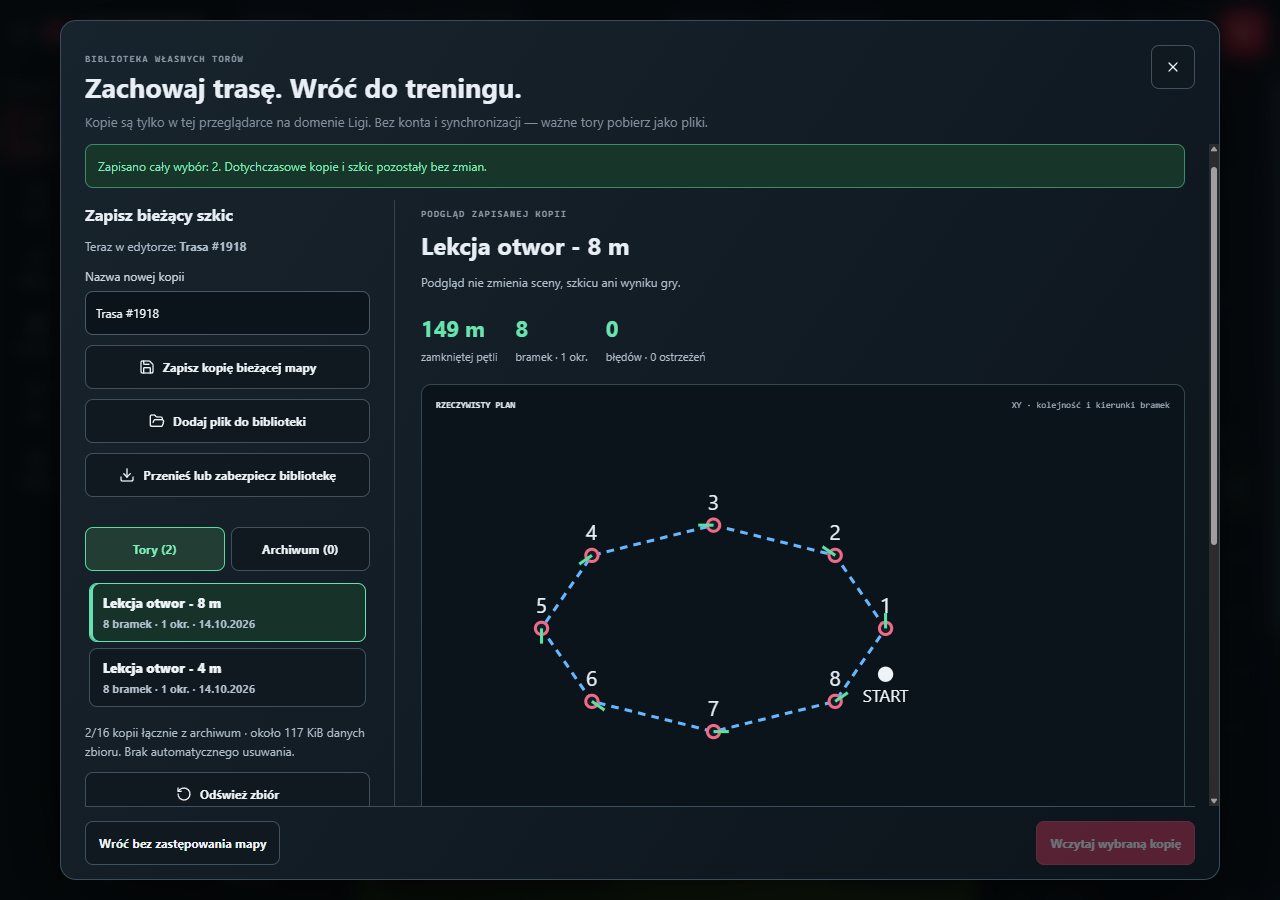
Biblioteka i szkic są lokalne dla przeglądarki na domenie Ligi. Nie ma konta ani synchronizacji między urządzeniami. Jeśli chcesz przenieść całą bibliotekę, w „Moje tory” użyj Przenieś lub zabezpiecz bibliotekę; import pokazuje plan i wymaga potwierdzenia, a nie zastępuje automatycznie istniejących kopii. Zanim wyczyścisz dane przeglądarki, pobierz ważne tory jako pliki.
Jak dać znajomemu tor do przelecenia bez konta?
- Pobierz torW edytorze wybierz „Pobierz” dla szkicu albo konkretnej kopii w „Moje tory”. Wyślij znajomemu plik
.ligamapwłasnym kanałem. - Otwórz plik w grzeNa ligapowietrzna.pl znajomy wybiera „Więcej” → „Moje tory · kopia lub plik od znajomego” → „Otwórz plik toru”. Gra pokaże plan, profil i błędy według reguł edytora, zanim pozwoli przygotować trasę.
- Wystartuj świadomiePo sprawdzeniu mapy wybiera „Konfiguruj wybrany tor”, tryb i tempo, a potem „Start lotu”. Samo otwarcie pliku nie rozpoczyna lotu i nie nadpisuje szkicu ani biblioteki.
Plik działa w pamięci bieżącej karty; odświeżenie strony usuwa ten wybór. Jeśli znajomy chce zachować mapę na później, może ją osobno zaimportować do edytora. Nie ma automatycznego uploadu, konta ani publicznego rankingu takiego lotu.
Sprawdź, co naprawdę zmieniłeś między torem A i B
Dwie nazwy plików nie dowodzą, że zmieniła się tylko szerokość bramki. Biblioteka edytora potrafi zestawić rzeczywiste geometrie: pętlę, kolejność ram i różnice ich położenia, otworów oraz kierunku. Najpierw sprawdź mapy, dopiero potem porównuj własne obserwacje z lotu.
Zobacz trzy policzone pary · Weź kartę próby A/B · Sprawdź granice porównania
Zachowaj bazę, zanim poprawisz tor
- Zapisz A. W edytorze otwórz Moje tory, nazwij bazę i wybierz Zapisz kopię bieżącej mapy. Osobno pobierz ważny plik .ligamap. Samo podświetlenie kopii nie zabezpiecza niezapisanego szkicu.
- Zmieniaj szkic, nie bazę. Zamknij bibliotekę i popraw jeden wybrany parametr. Nie zmieniaj równocześnie terenu, kierunku startu, liczby okrążeń i prędkości sterów. Nazwij nową kopię B; nie musisz nadpisywać A.
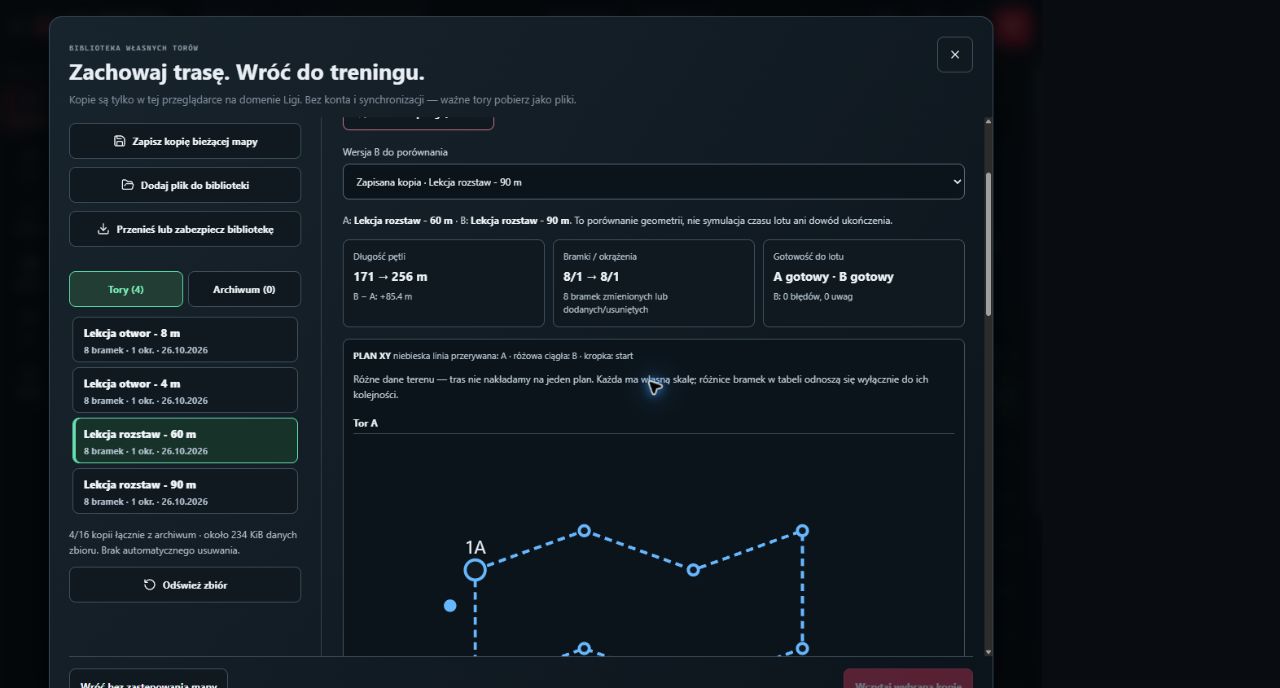
- Wybierz właściwe strony. W bibliotece kliknij zapisaną kopię A i Porównaj dwie wersje toru. Pole Wersja B do porównania domyślnie może wskazywać bieżący szkic — wybierz świadomie zapisaną kopię B. Czytaj pełne nazwy nad planem, nie tylko literę.
- Sprawdź bez wczytywania. Sam widok porównania nie zastępuje szkicu. Wybierz B do wczytania i testu tylko wybiera kopię; zastąpienie szkicu wymaga osobnego potwierdzenia i Wczytaj wybraną kopię. Jeśli nie chcesz zmiany, wróć bez zastępowania mapy.
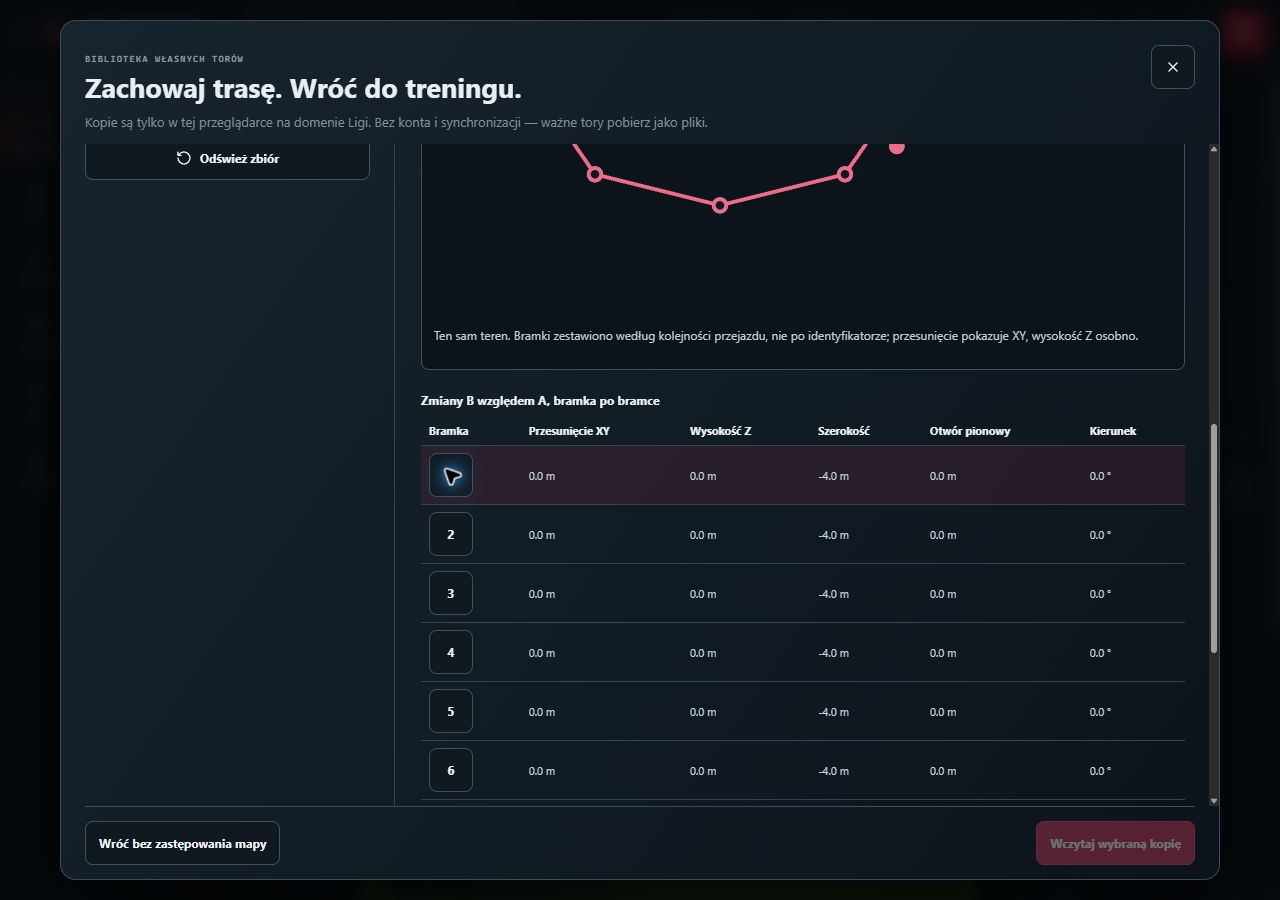
Czytaj kolumny, nie sam licznik zmian
- Przesunięcie XY
- Odległość między poziomymi pozycjami bramki A i B, zawsze nieujemna. Nie pokazuje, w którą stronę ją przesunięto, ani zmiany wysokości.
- Wysokość Z
- Zmiana środka B minus A. +2 m oznacza wyższy środek, nie automatycznie 2 m większego prześwitu nad gruntem. Sprawdź teren i dolną krawędź ramy.
- Szerokość i otwór pionowy
- To dwie osobne zmiany wymiaru otworu. −4 m szerokości przy zerowym przesunięciu XY nadal oznacza inne zadanie. Nie traktuj wymiaru jako wielkości całej hali.
- Kierunek
- Różnica orientacji ramy w stopniach z zawinięciem przez ±180°. Nie jest kątem skrętu drona ani kierunkiem geograficznym. Numer bramki w tabeli jest klikalny i wyróżnia ją na planie.
- Bramka tylko w A albo B
- Dodanie, usunięcie lub przestawienie kolejności rozrywa prostą interpretację par. Edytor zestawia numer 3 z numerem 3 — nie dopasowuje ramek po ich ID ani podobnym wyglądzie.
- Gotowość i długość
- Brak błędów analizy nie jest ukończonym lotem. Długość to zamknięta pętla między środkami bramek, bez dojścia od punktu startu i bez Twojej faktycznej linii przelotu.
Jeden parametr generatora może zmienić kilka pomiarów
Poniżej trzy już opublikowane pary z pakietu Ligi. Wszystkie mają osiem bramek i jedno okrążenie. Liczby pochodzą z aktualnego generatora i tej samej funkcji porównania co edytor; nie są czasami ani wynikami pilota. Rozwiń jedną parę i sprawdź własne przewidywanie, zanim otworzysz plik w grze.
Płynna pętla: zmień tylko otwór · 8 → 4 m
Zmienia się szerokość wszystkich ośmiu otworów: B − A = −4 m. Środki, kierunki, pionowy otwór, start i zamknięta pętla pozostają te same. Niezmieniona długość trasy nie oznacza niezmienionego zadania: węższy otwór trzeba dopiero sprawdzić w locie.
- Pętla A / B
- 149,3 / 149,3 m
- B − A długości pętli
- 0,0 m
- Zmienione bramki
- 8 z 8
- Wspólne dane terenu
- tak
Powyższe autorskie rysunki mają wspólne skale A/B. XY pokazuje kolejność i kierunki ram; profil Z — środki oraz wysokość otworów po odległości 3D. To geometria map, nie nagranie, autopilot ani dowód przejezdności. Zamknięta pętla nie obejmuje dojścia od startu. Widok edytora z różnymi terenami ma inną zasadę: dwa osobne plany.
| Bramka | XY | Z | Szerokość | Otwór pionowy | Kierunek |
|---|---|---|---|---|---|
| 1 | 0,0 m | 0,0 m | -4,0 m | 0,0 m | 0,0 ° |
| 2 | 0,0 m | 0,0 m | -4,0 m | 0,0 m | 0,0 ° |
| 3 | 0,0 m | 0,0 m | -4,0 m | 0,0 m | 0,0 ° |
| 4 | 0,0 m | 0,0 m | -4,0 m | 0,0 m | 0,0 ° |
| 5 | 0,0 m | 0,0 m | -4,0 m | 0,0 m | 0,0 ° |
| 6 | 0,0 m | 0,0 m | -4,0 m | 0,0 m | 0,0 ° |
| 7 | 0,0 m | 0,0 m | -4,0 m | 0,0 m | 0,0 ° |
| 8 | 0,0 m | 0,0 m | -4,0 m | 0,0 m | 0,0 ° |
Liczby zaokrąglone do 0,1 m / 0,1°. Zgodność geometrii pochodzi z tej samej analizy co edytor; czasów lotu tutaj nie wyliczamy.
To istniejące mapy pakietu Ligi. Link pobiera plik lub pokazuje go w przeglądarce; nie dodaje kopii do Twojej biblioteki i nie zastępuje szkicu. Jeżeli plik otworzy się jako tekst, zapisz go bez zmiany zawartości, z nazwą .ligamap.
Slalom: zmień tylko rozstaw · 60 → 90 m
Rozpiętość układu rośnie z 60 do 90 m, ale to nie odstęp każdej pary bramek. Zmieniają się XY bramek, długość pętli, punkt startu i rozmiar mapy ze 160 do 170 m. Edytor rozpoznaje różne dane terenu i pokazuje osobne plany. Oba przykłady mają płaski grunt; nie wolno mimo to czytać ich dwóch osobnych skal jak wspólnej nakładki.
- Pętla A / B
- 170,7 / 256,1 m
- B − A długości pętli
- +85,4 m
- Zmienione bramki
- 8 z 8
- Wspólne dane terenu
- nie — osobne plany w edytorze
Powyższe autorskie rysunki mają wspólne skale A/B. XY pokazuje kolejność i kierunki ram; profil Z — środki oraz wysokość otworów po odległości 3D. To geometria map, nie nagranie, autopilot ani dowód przejezdności. Zamknięta pętla nie obejmuje dojścia od startu. Widok edytora z różnymi terenami ma inną zasadę: dwa osobne plany.
| Bramka | XY | Z | Szerokość | Otwór pionowy | Kierunek |
|---|---|---|---|---|---|
| 1 | 15,4 m | 0,0 m | 0,0 m | 0,0 m | 0,0 ° |
| 2 | 8,8 m | 0,0 m | 0,0 m | 0,0 m | 0,0 ° |
| 3 | 6,2 m | 0,0 m | 0,0 m | 0,0 m | 0,0 ° |
| 4 | 16,6 m | 0,0 m | 0,0 m | 0,0 m | 0,0 ° |
| 5 | 15,4 m | 0,0 m | 0,0 m | 0,0 m | 0,0 ° |
| 6 | 8,8 m | 0,0 m | 0,0 m | 0,0 m | 0,0 ° |
| 7 | 6,2 m | 0,0 m | 0,0 m | 0,0 m | 0,0 ° |
| 8 | 16,6 m | 0,0 m | 0,0 m | 0,0 m | 0,0 ° |
Liczby zaokrąglone do 0,1 m / 0,1°. Zgodność geometrii pochodzi z tej samej analizy co edytor; czasów lotu tutaj nie wyliczamy.
To istniejące mapy pakietu Ligi. Link pobiera plik lub pokazuje go w przeglądarce; nie dodaje kopii do Twojej biblioteki i nie zastępuje szkicu. Jeżeli plik otworzy się jako tekst, zapisz go bez zmiany zawartości, z nazwą .ligamap.
Fala wysokości: zmień tylko wznios · 3 → 6 m
XY, szerokości i start pozostają te same. Wznios rośnie z 3 do 6 m, lecz nie każda bramka podnosi się o 3 m: pierwsza pozostaje na swoim pułapie, a pozostałe wynikają z kształtu fali. Dlatego zmienionych jest siedem bramek, nie osiem. Rośnie też długość pętli 3D; sam plan z góry nie pokaże całej zmiany.
- Pętla A / B
- 149,4 / 149,8 m
- B − A długości pętli
- +0,4 m
- Zmienione bramki
- 7 z 8
- Wspólne dane terenu
- tak
Powyższe autorskie rysunki mają wspólne skale A/B. XY pokazuje kolejność i kierunki ram; profil Z — środki oraz wysokość otworów po odległości 3D. To geometria map, nie nagranie, autopilot ani dowód przejezdności. Zamknięta pętla nie obejmuje dojścia od startu. Widok edytora z różnymi terenami ma inną zasadę: dwa osobne plany.
| Bramka | XY | Z | Szerokość | Otwór pionowy | Kierunek |
|---|---|---|---|---|---|
| 1 | 0,0 m | 0,0 m | 0,0 m | 0,0 m | 0,0 ° |
| 2 | 0,0 m | +0,4 m | 0,0 m | 0,0 m | 0,0 ° |
| 3 | 0,0 m | +1,5 m | 0,0 m | 0,0 m | 0,0 ° |
| 4 | 0,0 m | +2,6 m | 0,0 m | 0,0 m | 0,0 ° |
| 5 | 0,0 m | +3,0 m | 0,0 m | 0,0 m | 0,0 ° |
| 6 | 0,0 m | +2,6 m | 0,0 m | 0,0 m | 0,0 ° |
| 7 | 0,0 m | +1,5 m | 0,0 m | 0,0 m | 0,0 ° |
| 8 | 0,0 m | +0,4 m | 0,0 m | 0,0 m | 0,0 ° |
Liczby zaokrąglone do 0,1 m / 0,1°. Zgodność geometrii pochodzi z tej samej analizy co edytor; czasów lotu tutaj nie wyliczamy.
To istniejące mapy pakietu Ligi. Link pobiera plik lub pokazuje go w przeglądarce; nie dodaje kopii do Twojej biblioteki i nie zastępuje szkicu. Jeżeli plik otworzy się jako tekst, zapisz go bez zmiany zawartości, z nazwą .ligamap.
Karta próby: od różnicy map do następnej poprawki
Wypełnij na papierze lub zachowaj notatkę własnym sposobem. Nie wpisujesz danych do formularza i niczego nie wysyłasz z tej strony.
Mapa A / plik: ________________________________________
Mapa B / plik: ________________________________________
Zmieniony parametr i wartość A → B: ____________________
Co zmieniło się dodatkowo w geometrii: __________________
Stałe: ten sam pilot / sterowanie / tryb / tempo: __________
Przewidywanie i bramka, przy której je sprawdzę: __________
| Próba | Wariant | Czas po pełnym locie | Obserwacja przy bramce |
|---|---|---|---|
| 1 | A | ________________ | _____________________ |
| 2 | B | ________________ | _____________________ |
| 3 | B | ________________ | _____________________ |
| 4 | A | ________________ | _____________________ |
Fakt widoczny w locie: __________________________________
Inna możliwa przyczyna (np. oswojenie trasy): ____________
Następny test lub powrót do A, z uzasadnieniem: __________
Krótszy lot i ta kolejność prób nie dowodzą przyczyny ani opanowania umiejętności. Czas wpisuj tylko po ukończonym locie. Sam R to powrót w tej samej próbie; nowy pełny lot zacznij świadomie. Karta nie jest wynikiem rankingu.
Instrukcja: symulatordrona.pl/jak-zrobic-wlasny-tor-fpv-w-symulatorze/#porownanie-wersji
Bez JavaScriptu karta i wszystkie przykłady nadal są czytelne; Ctrl+P drukuje poradnik. Przycisk otwiera okno druku — niczego sam nie wysyła do drukarki.
Kiedy porównanie nie odpowiada na Twoje pytanie?
- Zmieniła się kolejność bramek: przeczytaj osobno każdy plan. Numer wiersza nie identyfikuje automatycznie tego samego fizycznego miejsca.
- Zmienił się teren lub start: sprawdź każdy tor także w 3D. Tabela bramek nie opisuje wszystkich przeszkód, dekoracji, warunków obrazu i drogi od startu.
- Próbujesz porównać dwa nagrania: A i B mają inną geometrię, więc nie są tą samą trasą do automatycznego porównania śladów. Warsztat lotów wymaga zgodnego toru i wersji; mapy .ligamap nie są plikami sesji treningowej.
- Nie kończysz A: zostań przy spokojnym wariancie lub wróć do ćwiczenia osi. Nie zwężaj kolejnej bramki tylko dlatego, że edytor nie zgłasza błędu.
Po odczycie wybierz właściwą kopię w kreatorze lub otwórz jej plik przez Więcej → Moje tory w grze. Ustaw warunki i wystartuj sam. Do czytania pozycji oraz sektorów na zgodnym torze wróć później do warsztatu analizy lotu.
Ćwiczenie / 06
20 minut: dwie wersje tej samej pętli
- 0–4 minW Warsztacie wybierz Płynną pętlę, 60 m, 8 bramek, 8 m otworu i 1 okrążenie. Obejrzyj plan XY oraz profil Z.
- 4–7 minZatwierdź zastąpienie szkicu. W „Moje tory” zapisz kopię jako „Pętla A — 8 m”. Pobierz plik, jeśli chcesz zachować ją poza przeglądarką.
- 7–13 minTestuj w grze. Wybierz jeden tryb i tempo. Spróbuj dokończyć pętlę; zapisz numer bramki, która wymaga korekty.
- 13–17 minWróć do edytora i zmień tylko szerokość tej bramki. Zapisz nową kopię „Pętla B — korekta”; nie nadpisuj A.
- 17–20 minPowtórz lot na tym samym trybie i tempie. Porównaj, czy zmiana pomogła przy wybranej bramce. Jeśli nie, wróć do planu zamiast dodawać kolejne elementy.
Możesz czytać ślad i wysokość po zwykłym ukończonym locie SOLO, ale nie przypisuj automatycznie różnicy czasu jednej przyczynie. Pojedynczy przelot nie jest testem fizycznego pilotażu.
Diagnoza / 07
Najczęstsze pomyłki
„Utwórz tor w edytorze” jest nieaktywne
Sprawdź, czy plan nie pokazuje błędów i czy zaznaczyłeś potwierdzenie zastąpienia bieżącego szkicu. Zmiana parametru usuwa wcześniejsze potwierdzenie — sprawdź nowy plan i zaznacz je ponownie.
W grze widzę Seed dnia zamiast mojego toru
Wróć do hangaru, wybierz Więcej i Moje tory · kopia lub plik od znajomego. Otwórz plik albo wybierz kopię, sprawdź nazwę i skonfiguruj tor. Seed dnia to osobna aktywność.
Moja kopia nie pojawia się na drugim urządzeniu
To oczekiwane: lokalna biblioteka nie synchronizuje się. Pobierz plik .ligamap i otwórz go bezpośrednio w grze na drugim urządzeniu; import do edytora jest osobnym krokiem, jeśli chcesz tam zachować kopię. Nie wysyłamy mapy na konto.
Plan jest poprawny, ale nie mogę ukończyć lotu
„Gotowa do testu” oznacza przejście walidacji geometrii, nie gwarancję przejazdu. Zacznij od spokojnego trybu, poszerz trudny otwór lub zmień położenie jednej bramki; potem ponownie przetestuj trasę.
Skąd pochodzą te kroki?
To opis aktualnego Warsztatu torów, edytora 3D, biblioteki lokalnych kopii i przepływu „Testuj mapę” w grze Ligi Powietrznej. Zrzut przedstawia prawdziwy interfejs. Parametry i nazwy przycisków sprawdzono względem kodu produktu; nie korzystamy z cudzych wyników ani obiecanych funkcji. Aktualizacja materiału: .