
Ścieżka po locie / 01
Najpierw powtórka, później wniosek
Ta instrukcja dotyczy zwykłego ukończonego lotu SOLO. Na ekranie wyniku wybierz „Analizuj linię lotu”, a w telemetrii „Jak czytać ten lot?”. Link otwiera tę stronę w nowej karcie: nagranie pozostaje w karcie gry, więc możesz wrócić do powtórki 3D. Po dwóch ukończonych lotach tego samego toru, wersji, trybu i tempa pobierz oba ślady i porównaj je poniżej. Przed rozpoczęciem następnej próby pobierz bieżący plik — nowy lot zastąpi powtórkę w pamięci sesji.
- Wybierz zakresCały lot mówi o wyniku; sektor między tymi samymi bramkami pokazuje, gdzie powstała różnica.
- Sprawdź jakość pomiaruPo R i przy lukach nie dopisuj prędkości ani drogi przez brakujące próbki.
- Zapisz jedną hipotezę„Sektor B trwał dłużej” jest faktem; „za późno hamowałem” wymaga obejrzenia powtórki i następnego testu.
Akademia, puchar, lekcja klasowa i Online mają inne ścieżki wyniku. Nie obiecujemy w nich tego samego nagrania. Jeśli jeszcze nie umiesz przelecieć bramek, wróć do pierwszych pięciu ćwiczeń na klawiaturze.
Zachowaj trening, do którego wrócisz po zamknięciu gry
Powtórka w otwartej karcie, plik sesji i gotowy film to trzy różne rzeczy. Jeśli chcesz jutro porównać próby, obejrzeć je w grze i wybrać fragment do MP4, najpierw pobierz sesję treningową. Sam czas w dzienniku ani pobrany film nie zachowają za Ciebie całego materiału do analizy.
Który plik masz i gdzie go otworzyć?
- Sesja treningowa · JSON
Skąd: „Pobierz sesję jako plik” po próbie w planie trzech lotów.
Co zrobisz: Zachowuje 1–3 ukończone próby jednego planu. Otwórz ją tutaj do porównania albo w grze: Trenuj → Archiwum sesji.
Granica: Wersja 2 może zawierać orientację do powtórki. Starsza wersja bez orientacji pozostaje analizą pozycji; sam czas nie jest nagraniem.
- Pojedynczy ślad · JSON
Skąd: „Pobierz ślad lotu” w Studiu telemetrii po mecie.
Co zrobisz: Wczytaj do pól „Lot 1” i „Lot 2” w porównywarce poniżej. Drugi zgodny plik umożliwia porównanie odcinków.
Granica: To nie archiwum całego planu. Nie otwieraj go przyciskiem „Archiwum sesji” w hangarze.
- Własna mapa · JSON
Skąd: Eksport z kreatora map albo biblioteki własnych torów.
Co zrobisz: Otwórz w kreatorze lub bibliotece własnych torów — zawiera geometrię trasy, nie przelecony lot.
Granica: Ta instrukcja archiwum dotyczy planu na sześciu stałych torach SOLO, nie importu mapy.
- Gotowy film · MP4 / WebM
Skąd: „Pobierz MP4” albo jawny eksport WebM w Studiu klipów.
Co zrobisz: Odtwórz w odtwarzaczu lub wykorzystaj w swoim montażu. Zachowaj osobno źródłowy JSON, jeśli chcesz wrócić do analizy.
Granica: Film nie zastępuje sesji ani śladu: nie wczytasz z niego pomiarów i nie odtworzysz ustawień planu.
Od pierwszej próby do ponownego otwarcia sesji
Wybierz plan, nie puchar
W hangarze gry otwórz Trenuj → Sesja treningowa · trzy pełne próby. Wybierz cel na jednym z dziewięciu torów i potwierdź go. Rozgrzewka w Akademii jest opcjonalna; nie zastępuje ukończonej próby SOLO.
Ukończ lot i pobierz plik
Przygotuj pełną próbę, wybierz warunki i rozpocznij ją sam. Pierwszy ukończony lot ustala tryb i tempo planu. W części „Zachowaj sesję i jej ślady” wybierz „Pobierz sesję jako plik”. Nie musisz czekać na trzy loty: po pierwszym możesz zachować jedną próbę, a po kolejnych pobrać aktualniejszy plik.
Sprawdź plik, zanim zamkniesz kartę
Znajdź pobrany JSON w miejscu wskazanym przez przeglądarkę. W porównywarce tego poradnika wybierz pole „Archiwum sesji”, nie pola dwóch pojedynczych śladów. Zobaczysz próby, czasy i dostępność nagrania. Jeden lot wystarczy do odczytu; porównanie wymaga dwóch zgodnych śladów. Samo otwarcie poradnika niczego nie importuje.
Po restarcie wróć do archiwum w grze
W hangarze wybierz Trenuj → Archiwum sesji · otwórz zapisany plik. Wskaż zachowany JSON w polu „Plik pobrany z planu treningu”. Gdy widzisz zgodną próbę z orientacją, wybierz „Obejrzyj próbę”. Sam import nie wznawia planu, nie dodaje historii, postępu Akademii, serii dnia ani wyniku w rankingu.
Oddziel obejrzenie od kolejnego ćwiczenia
W powtórce możesz wybrać próbę, bramkę, pętlę oraz kamerę. Na wąskim ekranie rozwiń „Próby, bramki i pętla”. „Przygotuj trening od bramki” otwiera osobną odprawę: startujesz nieruchomo z checkpointu, a nie z prędkością drona z nagrania. Czas takiego ćwiczenia nie jest czasem sektora pełnego lotu.
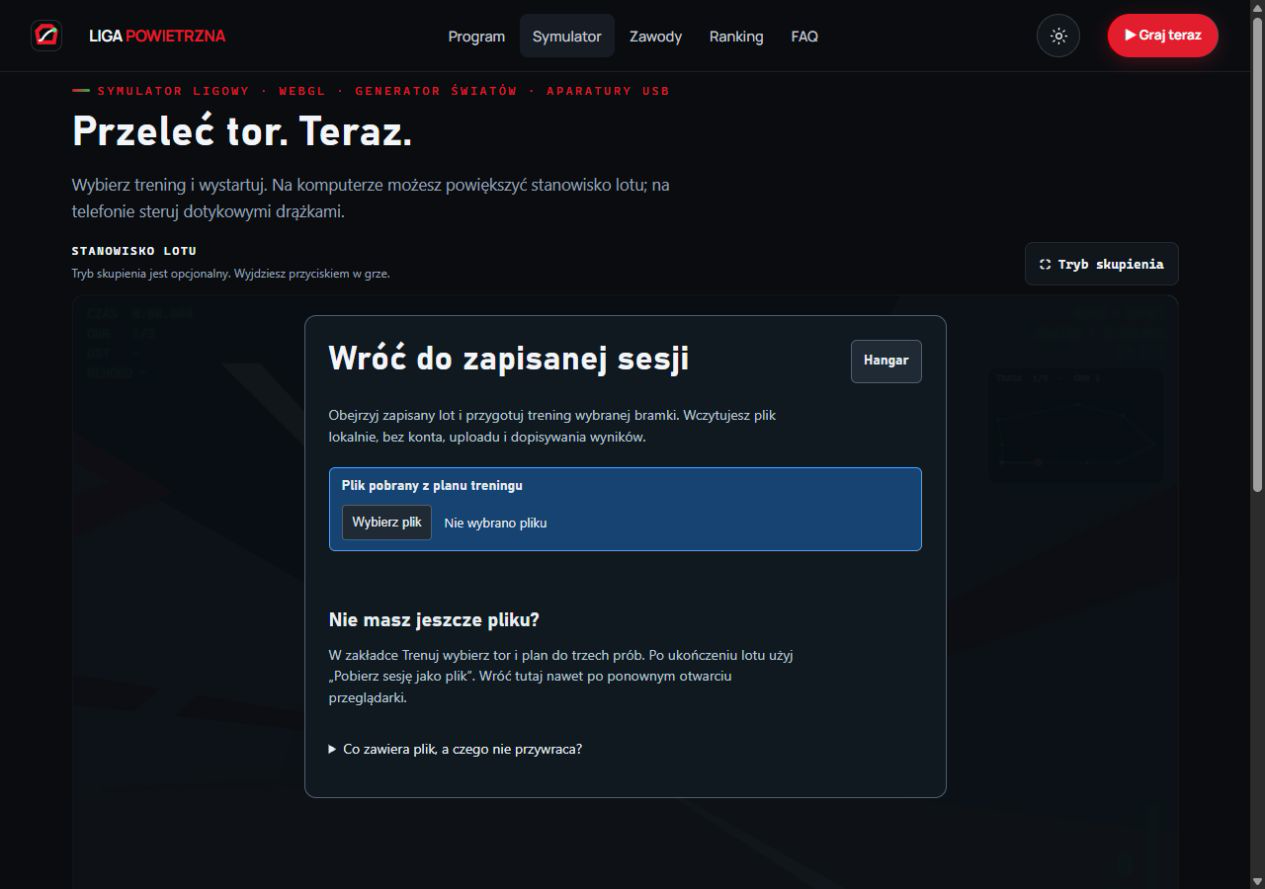
Archiwum wersji 2 zachowuje orientację, jeżeli próba ma dostępne nagranie. Starej sesji bez orientacji nie zamieniamy w pozorną powtórkę FPV. Pliki są odczytywane lokalnie; po zamknięciu odczytu lub odświeżeniu karta zapomina dane, a pobrany plik pozostaje na urządzeniu.
Po mecie: zrozum lot, wybierz następny trening
Czas to dopiero początek. Przeczytaj swój lot.
W zwykłym locie SOLO ukończ trasę i wybierz „Analizuj linię lotu”. Otworzysz ślad, wysokość i prędkość z próbek. Poniżej przećwicz te same pomiary na trzech rzeczywistych, ręcznie wykonanych próbach Tunelu. To przykłady QA, nie wzorcowe loty ani ranking.
Jeden tor. Trzy różne zapisy.
Osiem bramek · Szkolny · Trening · jedna ukończona próba. Każdy wykres korzysta z dokładnie tych samych obliczeń co telemetria w grze. Niebieska linia to wybrany zapis, przerywana ochra — porównywany. Przerwa w linii to przerwa danych, nie skrót przez ścianę.
Zeszyt badacza / 6 konkretnych analiz
Nie zgaduj z wykresu. Sprawdź sześć pytań.
Przejdź od czasu do ograniczeń pomiaru. Każde zadanie ustawia rzeczywisty widok tych samych trzech lotów, ma sprawdzalne liczby i następne ćwiczenie. Najpierw zapisz własny odczyt, potem otwórz wyjaśnienie. To propozycja pracy, nie automatyczne zaliczenie umiejętności.
Analiza 1 z 6
Szybszy cały lot, wolniejszy fragment
Czy krótszy wynik B oznacza, że każdą bramkę przeleciał szybciej?
- Ustaw lot B i porównanie z A, bramka 7 → 8.
- Odczytaj osobno wiersze „Cały lot” i „Wybrany odcinek”.
- Opisz oba wyniki bez zgadywania ruchu pilota.
Sprawdź odczyt i granicę wniosku
- Cały lot B / A
- 45,27 / 79,66 s
- Odcinek B / A
- 1,41 / 1,22 s
Co wynika z danych: Nie. Cały lot B jest krótszy, ale ostatni sektor B trwa dłużej. To dwa różne zakresy pomiaru.
Czego nie ustalimy: Sam wynik całego lotu nie wskazuje trudnej bramki ani przyczyny różnicy. Postoje podczas QA nie są oceną umiejętności.
Następny test: W swojej próbie wybierz jedną parę bramek i dopiero wtedy porównaj zgodny sektor.
Przygotuj ten sam Tunel →Analiza 2 z 6
Ta sama sekunda nie oznacza tego samego procentu
Dlaczego na końcu B nie ma już pozycji A w tej samej sekundzie odcinka?
- Ustaw koniec odcinka B, bramka 7 → 8, z porównaniem A.
- Odczytaj czas sektora A i czas kursora B.
- Sprawdź komunikat „odcinek porównywany już się skończył”.
Sprawdź odczyt i granicę wniosku
- Kursor od początku B
- 1,41 s
- Koniec sektora A
- 1,22 s
Co wynika z danych: A kończy ten sektor wcześniej. Nie przedłużamy jego pozycji ani nie zastępujemy jej „100% A”, żeby udawać ten sam czas.
Czego nie ustalimy: Zegary zaczynają się na początku odpowiadających sobie sektorów. Widok 100% / 100% porównywałby różne chwile, nie tę samą sekundę.
Następny test: Przesuń kursor trochę wcześniej, gdy oba sektory jeszcze trwają, i odczytaj obie wysokości.
Ćwicz hamowanie: lekcja 4 →Analiza 3 z 6
R przerywa pomiar, nie tworzy ogromnej prędkości
Czy przeskok śladu przy powrocie klawiszem R jest przelecianą drogą?
- Ustaw lot C i cały lot bez porównania.
- Otwórz wskazany punkt z rzeczywistym cięciem.
- Sprawdź ostrzeżenie oraz brak pomiaru prędkości.
Sprawdź odczyt i granicę wniosku
- Wskazany czas C
- 6,76 s
- Cięcia w całym C
- 4
- Prędkość tego przedziału
- brak pomiaru
Co wynika z danych: Nie. Ten przedział jest oznaczony jako cięcie. Model nie liczy drogi ani prędkości z przeskoku pozycji po R.
Czego nie ustalimy: Brak pomiaru nie jest zerową prędkością. Nie łącz przerwy kreską, nie dopisuj lotu przez ścianę.
Następny test: W swojej powtórce odszukaj powrót i obejrzyj go w 3D, zanim opiszesz ciągłość linii.
Przygotuj ten sam Tunel →Analiza 4 z 6
Zmierzona droga nie opisuje każdej chwili
Czy dwie liczby drogi wystarczają do porównania całego sektora?
- Ustaw C i A, bramka 7 → 8.
- Zapisz zmierzoną drogę, pokrycie i liczbę cięć obu lotów.
- Oddziel czas całego sektora od czasu objętego pomiarem.
Sprawdź odczyt i granicę wniosku
- Droga C / A
- 11,61 / 6,00 m
- Pokrycie C / A
- 98,74 / 100,00 %
- Cięcia C / A
- 2 / 0
Co wynika z danych: Nie. Pomiar C pomija przedziały cięć. Droga jest sumą mierzalnych odcinków, a nie rekonstrukcją całego przelotu wraz z powrotami.
Czego nie ustalimy: Nawet wysokie pokrycie procentowe nie pozwala odtworzyć pominiętego przeskoku. Krótsza liczba nie dowodzi lepszej linii.
Następny test: Przed kolejnym porównaniem wybierz zgodny fragment bez cięć albo jawnie zaznacz ograniczenie.
Przygotuj ten sam Tunel →Analiza 5 z 6
Z to współrzędna świata, nie wysokość nad ziemią
Czy odczyt Z pozwala powiedzieć „tyle metrów nad podłożem”?
- Ustaw lot B i wskazany wysoki punkt całego lotu.
- Odczytaj Z punktu oraz zakres Z zmierzony w tym locie.
- Nazwij układ pomiaru przed zapisaniem wniosku.
Sprawdź odczyt i granicę wniosku
- Z wybranego punktu
- 5,87 m
- Zakres Z w B
- 0,34 do 5,87 m
Co wynika z danych: Nie. To Z w układzie świata symulatora. Do wysokości nad podłożem potrzebna byłaby również wysokość gruntu w tym samym miejscu.
Czego nie ustalimy: Ten warsztat nie odejmuje terenu i nie jest instrukcją lotu prawdziwym dronem. Nie zamieniaj Z w pomiar AGL.
Następny test: W grze sprawdź obraz powtórki 3D, a kontrolę zmiany wysokości poćwicz osobno.
Ćwicz wysokość: lekcja 2 →Analiza 6 z 6
Prędkość jest pomiarem, gaz pilota jest niewiadomą
Czy wykres prędkości dowodzi, który klawisz pilot nacisnął?
- Ustaw B, bramka 7 → 8, w połowie czasu sektora.
- Odczytaj prędkość z sąsiednich próbek, a nie „moc silnika”.
- Zapisz jeden fakt, jedną hipotezę i osobny test hipotezy.
Sprawdź odczyt i granicę wniosku
- Prędkość wskazanego przedziału
- 14,56 km/h
- Średnia po zmierzonym sektorze
- 15,24 km/h
Co wynika z danych: Nie. Prędkość wynika z dwóch pozycji i czasu pomiędzy nimi. Te przykłady nie zawierają nacisku klawiszy ani intencji pilota.
Czego nie ustalimy: „Prędkość spada” jest odczytem. „Wcześniej puścił pitch i dlatego poprawił technikę” wymaga dodatkowych dowodów.
Następny test: Zaplanuj jedną korektę, przeleć ten sam tor bez zmiany trybu i tempa, a potem sprawdź obserwację.
Ćwicz hamowanie: lekcja 4 →Weź dwie karty, nie sam wynik
Dwa arkusze A4 z tymi samymi pytaniami i odczytami: fakt → granica wniosku → następny test. Pola są wyłącznie na papierze, nie w formularzu internetowym.
Bez JavaScript wszystkie zadania i wyjaśnienia są dostępne powyżej. Do dwóch arkuszy użyj przycisku po włączeniu JavaScript; nie myl zwykłego Ctrl+P całego poradnika z wydrukiem kart.
Druk wybierasz sam. Nie zapisujemy odpowiedzi ani nie potwierdzamy, że plik powstał.
LIGA POWIETRZNA / ZESZYT ODCZYTÓW / 1 z 2
Czas i przerwy pomiaru
Tunel / Szkolny / Trening / trzy własne przykłady QA. Nie ranking ani wzorzec techniki. Najpierw przeczytaj zadanie; sprawdzaj dane w warsztacie.
1. Szybszy cały lot, wolniejszy fragment
Czy krótszy wynik B oznacza, że każdą bramkę przeleciał szybciej?
Cały lot B / A: 45,27 / 79,66 s · Odcinek B / A: 1,41 / 1,22 s
Fakt, który mogę odczytać:
Wniosek, którego te dane nie dowodzą:
Co sprawdzę w następnej próbie:
2. Ta sama sekunda nie oznacza tego samego procentu
Dlaczego na końcu B nie ma już pozycji A w tej samej sekundzie odcinka?
Kursor od początku B: 1,41 s · Koniec sektora A: 1,22 s
Fakt, który mogę odczytać:
Wniosek, którego te dane nie dowodzą:
Co sprawdzę w następnej próbie:
3. R przerywa pomiar, nie tworzy ogromnej prędkości
Czy przeskok śladu przy powrocie klawiszem R jest przelecianą drogą?
Wskazany czas C: 6,76 s · Cięcia w całym C: 4 · Prędkość tego przedziału: brak pomiaru
Fakt, który mogę odczytać:
Wniosek, którego te dane nie dowodzą:
Co sprawdzę w następnej próbie:
LIGA POWIETRZNA / ZESZYT ODCZYTÓW / 2 z 2
Droga, wysokość i ograniczenia
Tunel / Szkolny / Trening / trzy własne przykłady QA. Nie ranking ani wzorzec techniki. Najpierw przeczytaj zadanie; sprawdzaj dane w warsztacie.
4. Zmierzona droga nie opisuje każdej chwili
Czy dwie liczby drogi wystarczają do porównania całego sektora?
Droga C / A: 11,61 / 6,00 m · Pokrycie C / A: 98,74 / 100,00 % · Cięcia C / A: 2 / 0
Fakt, który mogę odczytać:
Wniosek, którego te dane nie dowodzą:
Co sprawdzę w następnej próbie:
5. Z to współrzędna świata, nie wysokość nad ziemią
Czy odczyt Z pozwala powiedzieć „tyle metrów nad podłożem”?
Z wybranego punktu: 5,87 m · Zakres Z w B: 0,34 do 5,87 m
Fakt, który mogę odczytać:
Wniosek, którego te dane nie dowodzą:
Co sprawdzę w następnej próbie:
6. Prędkość jest pomiarem, gaz pilota jest niewiadomą
Czy wykres prędkości dowodzi, który klawisz pilot nacisnął?
Prędkość wskazanego przedziału: 14,56 km/h · Średnia po zmierzonym sektorze: 15,24 km/h
Fakt, który mogę odczytać:
Wniosek, którego te dane nie dowodzą:
Co sprawdzę w następnej próbie:
Karta startowa: lot B i A, bramka 7 → 8. Tekst i wykresy są dostępne również bez JavaScript.
— Wybrane nagranie╌ Porównywane nagranie
| Co porównujesz | Lot B | Lot A |
|---|---|---|
| Cały lot | 45,27 s | 79,66 s |
| Wybrany odcinek | 1,41 s | 1,22 s |
| Zmierzona droga | 5,95 m | 6,00 m |
| Pokrycie czasu próbkami | 100,00 % | 100,00 % |
| Cięcia w odcinku | 0 | 0 |
| Luki > 0,35 s | 0 | 0 |
- Czas od początku odcinka
- 0,00 s
- Wysokość Z
- 0,65 m
- Prędkość z próbek
- 15,05 km/h
- Porównywany lot w tej samej sekundzie odcinka
- 1,74 m Z · 13,73 km/h
Co rzeczywiście widać?
Cały lot B jest 34,39 s krótszy od A. Wybrany odcinek jest 0,18 s dłuższy. Kierunek różnicy nie jest taki sam. Sam czas całego lotu zaciemnia ten fragment.
W tym zakresie nie ma wykrytych przerw; nadal nie znamy zamiaru pilota, nacisku klawisza ani jakości techniki.
Wniosek ograniczony: to trzy ręczne loty QA, z postojami i zmiennym tempem przeglądarki. Nie są eksperymentem „zmieniono tylko jeden ruch”, benchmarkiem ani wzorcem wyniku.
Wybierz jedno następne ćwiczenie
Skoki wysokości: wróć do zejścia i wznoszenia. Za późne wytracanie prędkości: ćwicz puszczenie pitch przed celem. Najpierw potwierdź obserwację w powtórce 3D — linia pomiaru nie odczytuje ruchów dłoni.
Ćwicz wysokość: lekcja 2 →Ćwicz przód i hamowanie: lekcja 4 →Powtórz ten sam Tunel →Link otwiera właściwą odprawę. Lot zaczynasz ręcznie; poradnik nie uruchamia klawiszy, autopilota ani punktacji.
Skąd pochodzą te pomiary i czego nie pokazują?
Trzy ukończone ręczne loty QA w Chrome, zapisane 11.10.2026 (Europe/Warsaw). Liczba oryginalnych próbek: A: 696, B: 393, C: 653. Pozycje X/Y/Z i czasy są oryginalne; publiczna kopia nie zawiera nicku, konta, profilu użytkownika ani nagrań innych graczy. Zmienny rytm renderowania i postoje podczas QA nie pozwalają przypisywać różnic jednemu ruchowi.
Prędkość pochodzi z różnicy dwóch próbek pozycji 3D, nie z gazu silnika. Przedział z cięciem lub odstępem ponad 0,35 s nie ma pomiaru prędkości ani drogi. Pokrycie mówi, jaką część czasu można zmierzyć. Wysokość Z jest współrzędną świata symulatora, nie odległością od podłoża.
Nagranie gracza zostaje w pamięci jego karty gry. Ta część warsztatu ładuje wyłącznie przykłady QA. Osobny panel poniżej może odczytać Twój ślad Tunelu tylko po świadomym pobraniu i wybraniu lokalnego pliku; nie wysyłamy go. Zamknięcie lub odświeżenie karty gry usuwa nagrania tej sesji, lecz nie kasuje pliku pobranego na urządzenie.
Wersja modelu pomiaru (SHA-256): c0a5c920c9ee6d4fa2f3bc0beb9b0fd6a5b8064facf5edfce5538415394614ef. Dane dotyczą wyłącznie lotu w symulatorze; nie stanowią instrukcji lotu prawdziwym dronem.
Zamień analizę w trzy świadome próby
- Wybierz jedną parę bramek. W powtórce 3D sprawdź kierunek przelotu. W telemetrii wybierz odpowiadający jej odcinek, nie fragment o podobnym czasie.
- Zapisz obserwację i warunki. Tor, tryb, tempo, odcinek, czas i cięcia. „Lot B krótszy” to obserwacja wyniku; „wcześniejsze hamowanie zadziałało” wymaga dodatkowych dowodów.
- Powtórz bez zmiany konfiguracji. Wybierz jeden ruch do sprawdzenia. Po każdej próbie porównaj ten sam odcinek i pokrycie pomiaru. Przy R lub lukach nie porównuj samej zmierzonej drogi.
- Sprawdź w 3D, potem wróć do lekcji. Jeśli wzór nie powtarza się, nie wyciągaj oceny umiejętności z jednego lotu. Zawis, wysokość i hamowanie mają osobne lekcje Akademii powyżej.
Powtórka i telemetria dostępne są po zwykłym ukończonym locie SOLO. Nie obiecujemy tego nagrania w Akademii, pucharze, lekcji klasowej ani Online.
Jak zobaczyć linię lotu w przestrzeni toru?
Wykres X/Y nakłada na siebie przejścia na różnych wysokościach. W powtórce gry możesz teraz włączyć „Linia lotu w 3D”: niebieski ślad pokazuje pozycje z tego nagrania na rzeczywistych bramkach. To narzędzie odczytu, nie optymalna trasa i nie autopilot. Wynik, sterowanie i zapis lotu pozostają bez zmian.
W tym diagramie czerwona linia to wybrany lot, numerowane punkty to środki bramek, a białe obręcze oznaczają znane końce przerw. W natywnym obrazie gry ślad jest niebieski, a końce przerw czerwone; znaczenie danych pozostaje takie samo.
Od nagrania do jednego ćwiczenia
- Otwórz właściwy ukończony lot. Po SOLO wejdź w powtórkę, wybierz bieżące nagranie lub dostępne poprzednie. W archiwum wczytaj swój lokalny plik z orientacją i wybierz próbę. Plik jest niepodpisanym źródłem; obraz nie staje się zweryfikowanym rekordem.
- Włącz ślad dopiero na żądanie. Rozwiń „Linia lotu w 3D” i zaznacz „Pokaż zapisany ślad”. Widok „Kamera powtórki” zachowuje FPV lub Pościg. „Całość w przestrzeni”, „Z góry” i „Z boku” dopasowują wyłącznie obraz analizy; nie zmieniają orientacji, FOV w profilu ani fizyki.
- Wybierz ten sam odcinek co na pomiarach. Z istniejącego wyboru odcinka w powtórce wskaż bramkę. Linia i dopasowany widok obejmą ten przedział źródła, a nie procent całego lotu. Suwak i odtwarzanie nadal należą do natywnej powtórki.
- Oddziel próbki od przerw. Czerwone punkty pokazują znane końce cięcia lub luki ponad 0,35 s. Pomiędzy nimi nie ma linii udającej lot. Ciągły ślad łączy pozycje próbek odcinkami prostymi; nie odtwarza ruchu między próbkami ani ruchów drążka. Brak śladu w przerwie nie jest kolejnym błędem pilota.
- Przeczytaj przeszkodę, nie przezroczystość. Domyślnie linia korzysta z głębi sceny i może zniknąć za ścianą. „Pokaż linię przez przeszkody” to jawna nakładka analityczna — nie dowód lotu przez mur. Grubość śladu służy czytelności, nie mierzy szerokości drona ani odstępu od ramy. Wysokość Z to współrzędna świata, nie wysokość nad podłożem.
- Przygotuj jedną następną próbę. Zatrzymaj powtórkę w wybranym miejscu, wróć do istniejącej opcji treningu odcinka i dopiero osobno wystartuj. Zapisz jedną obserwację: na przykład „w rzucie z boku zmienia się Z przed bramką 3”. Nie zamieniaj jej od razu w diagnozę „za dużo gazu”.
Kiedy linia jest celowo wyłączona?
W porównaniu dwóch dronów wróć do pojedynczej powtórki, aby nie pomylić linii wybranego lotu z odniesieniem. Studio klipu i panel telemetrii wstrzymują tę warstwę; MP4 nie dziedziczy analitycznego śladu lub kamery. Zwykły aktywny lot nie pokazuje nagrania przyszłej trasy.
Renderer ogranicza liczbę narysowanych odcinków do 2048, a końce przerw do pierwszych 64 przedziałów. Redukcja jest podana w opisie, nie skleja pominiętych fragmentów. Źródło nadal ma swoje oryginalne próbki. Utrata WebGL wstrzymuje warstwę; błąd samej linii wraca do normalnej powtórki, bez utraty wyniku.
Ta sekcja niczego nie zapisuje, nie wczytuje Twoich plików i nie wysyła lotu na serwer. Korzysta z tych samych trzech autoryzowanych przykładów co warsztat powyżej. Własne nagranie otwierasz świadomie w grze lub w istniejącym lokalnym czytniku. Przed pierwszym treningiem możesz przejść plan ćwiczeń oparty na rzeczywistych lekcjach Akademii.
Własny ukończony lot / 03
Porównaj własne loty na dziewięciu torach SOLO
Trzy przykłady QA powyżej dotyczą Tunelu. Własne ślady odczytasz także ze Slalomu, Tarasów, Szykany, Nawrotu i Wiaduktu. Po ukończonym locie wybierz w telemetrii „Pobierz ślad lotu” z nazwą trasy. Jeden plik pokaże pomiar; drugi zgodny plik — zysk albo stratę między kolejnymi bramkami. Slalom ma 6 odcinków, Wiadukt 10, pozostałe cztery tory po 8. To różne zadania, nie wspólny ranking.
Plik zawiera wersję toru, tryb, tempo, czasy bramek i wirtualne pozycje X/Y/Z — bez nicku, konta, sterowania i wideo. Zachowaj oba pobrane pliki, zanim rozpoczniesz kolejną próbę. Stare pliki Tunelu v1 nadal działają, ale nie mają zapisanej wersji geometrii i nie są porównywane z v2.
Otwiera się nowa karta. Tryb i tempo wybierasz w odprawie; lot nie zaczyna się sam. Bez JavaScript ten przycisk prowadzi do Tunelu.
Masz plik całej sesji treningowej?
W grze otwórz Trenuj → sesję trzech prób. Po ukończonej próbie wybierz „Pobierz sesję jako plik”. Jeden plik zachowuje 1–3 czasy i dostępne ślady tego samego planu. Możesz wrócić tutaj po odświeżeniu lub na innym urządzeniu i świadomie wybrać plik. To odczyt, nie przywrócenie wyników do rankingu lub postępu w grze.
Otworzenie sesji zastąpi ślady już wczytane w tej karcie, ale nie usunie żadnego pliku z urządzenia.
| Próba | Czas | Do pierwszej | Ślad |
|---|
Bez JavaScript nadal możesz analizować lot w grze. Żaden plik nie jest wczytywany automatycznie.
Odczyt dwóch prób · nie diagnoza
Następny lot / jedna zmienna
Zamień porównanie w plan próby
Wybierz jeden odcinek. Karta zbierze wszystkie zmierzone czasy, właściwy tor i warunki oraz ograniczenia danych; przyczyny nie dopowie za Ciebie.
To tylko podgląd. Nic nie zapisano ani nie wysłano.
Każdy plik powstaje tylko po Twoim kliknięciu i zostaje tam, gdzie zapisze go przeglądarka. Ta strona czyta wybrane pliki w pamięci karty i nie wysyła ich na serwer; nie używa konta, cookies ani localStorage. „Usuń ślady” albo odświeżenie strony usuwa je z karty, nie kasuje pobranych plików z urządzenia. Porównanie czasu nie dowodzi przyczyny zmiany ani bezpieczeństwa realnego lotu.
Twoje dwa wyniki / 04
Porównaj dwie własne próby, nie dwa różne światy
Po dwóch ukończonych lotach SOLO odczytaj czasy z ekranów wyniku. Wpisz je ręcznie, jeśli nie chcesz korzystać z pliku śladu lub masz lot z innego toru. Ta porównywarka nie łączy się automatycznie z grą. Liczba R to powroty w danej próbie. Tor, tryb i tempo muszą być te same; różne ustawienia zmieniają sens porównania.
Wpisy istnieją tylko w tej karcie, do jej zamknięcia lub odświeżenia. Nie ma zapisu, wysyłki, konta ani rankingu. Jeśli wystąpiły cięcia telemetrii, porównaj czas i pokrycie pomiaru oddzielnie.
Eksperyment / 05
Powtórz tylko jeden warunek
Jeśli trudny był ostatni sektor Tunelu, przygotuj ten sam tor SOLO, zachowaj tryb i tempo, a przed bramką spróbuj puścić pitch wcześniej. Jeśli problemem była wysokość, wróć do lekcji 2 Akademii. Po kolejnym ukończonym locie porównaj zgodny odcinek, a nie sam wynik całego lotu.
Wynik jednego eksperymentu może być gorszy. To nie porażka pomiaru: zanotuj, co zmieniłeś, i sprawdź, czy wzór powtarza się w następnych próbach.
Jak pokazać fragment lotu i zaprosić na tę samą trasę?
Film pokazuje to, co widziałeś w wybranym fragmencie. Link do wyzwania przenosi warunki całej próby: stały tor SOLO, wersję jego geometrii, tryb lotu, tempo i cel czasowy. To dwa różne materiały. Sześci sekund klipu z finiszu nie porównuj z czasem całego lotu.
- Ukończ zwykły lot SOLONa przykład Tunel. Zostań na ekranie wyniku, otwórz powtórkę lub przycisk „Wytnij własny klip”. Akademia, Online i lot przerwany przed metą nie dają tego samego materiału.
- Wybierz moment, kadr i podpisW Studiu klipów wybierz start, finisz albo rzeczywisty moment przy bramce. „Cały sektor” mieści się w filmie tylko wtedy, gdy trwa 1–30 sekund. Pion 9:16 może obciąć boki — sprawdź podgląd przed utworzeniem pliku.
- Utwórz i obejrzyj lokalny filmGdy MP4/H.264 jest obsługiwany, dostajesz MP4. Jawny WebM jest opcją awaryjną, nie przemianowanym MP4. Obejrzyj plik w Studiu i pobierz go własnym kliknięciem. To cicha rekonstrukcja z próbek pozycji i orientacji, nie oryginalne nagranie ekranu.
- Sprawdź opis oraz warunkiPo poprawnym utworzeniu filmu sekcja „Film gotowy. Zaproś na ten sam tor.” pokazuje czas całej próby i zakres źródłowego fragmentu. „Kopiuj opis i link” kopiuje tekst do schowka; plik filmu pozostaje na urządzeniu. Gdy schowek nie działa, zaznaczony opis skopiujesz ręcznie.
- Sprawdź drogę odbiorcy„Sprawdź zaproszenie w nowej karcie” otwiera natywne zaproszenie SOLO. Odbiorca najpierw czyta tor, tryb, tempo i cel. Dopiero sam przyjmuje warunki i rozpoczyna lot. Cel podany w URL-u jest propozycją od autora linku, nie zweryfikowanym rekordem.
Dlaczego po niektórych filmach nie ma linku do wyzwania?
Generator i własna mapa nie są automatycznie zastępowane innym, łatwiejszym torem. Studio tworzy wersjonowany link tylko wtedy, gdy potrafi potwierdzić zgodność ukończonego lotu ze stałą trasą SOLO. Jeśli zmieniłeś warunki, rekord lub źródło powtórki, nie oferuje niezgodnego zaproszenia. Sam lokalny film może nadal być dostępny.
Opis i link nie zawierają nicku, historii ani śladu lotu. Zmiana kadru lub zakresu usuwa poprzedni gotowy film i jego pakiet, aby nie skopiować opisu nieaktualnego ujęcia. Nic nie jest publikowane automatycznie. Miejsce udostępnienia i ewentualne dodanie pobranego filmu wybierasz sam.
Jak zrobić MP4 z sesji zapisanej wcześniej?
Najpierw otwórz archiwum w grze, nie w porównywarce tego poradnika. Ta strona odczytuje pomiary; Studio klipów korzysta z natywnego widoku 3D. Nie musisz ponownie przechodzić trasy, jeśli wybrana próba ma kompletne nagranie z orientacją.
Wskaż konkretną próbę
Wybierz „Obejrzyj próbę”, a następnie „Wytnij własny klip”. Sprawdź numer próby i źródło. Film z importu ma trwałe oznaczenie lokalnego archiwum i niezweryfikowanego wyniku, także przy ustawieniu „Czysty obraz”.
Zaznacz moment i rzeczywisty zakres
Wybierz bramkę, start albo finisz. Użyj „Wokół momentu”, „Cały sektor” lub ręcznej korekty IN / OUT. Fragment musi trwać 1–30 sekund. Obejrzyj go od początku do końca: powrót R lub luka w próbkach nie jest płynnym przelotem.
Sprawdź kadr, nie tylko proporcje pliku
Do pionu wybierz „Pionowy 9:16 · 540 × 960”; do poziomu „Poziomy 16:9 · 960 × 540”. „Cały obraz” może dodać pasy, a „Wypełnij” obcina obraz. Porównaj FPV i Chase oraz sprawdź, czy bramka mieści się w gotowym kadrze.
Utwórz film, obejrzyj i pobierz
Wybierz „Utwórz cichy film” i poczekaj na gotowy podgląd. Odtwórz go, sprawdź początek, koniec i oznaczenie źródła. Dopiero potem kliknij „Pobierz MP4”, jeśli ten format jest obsługiwany. Zachowaj również JSON: MP4 nie służy do ponownego odczytu telemetrii.
To cicha rekonstrukcja z próbek 10 Hz, nie oryginalne nagranie ekranu ani zapis Twoich ruchów drążków. Film z archiwum nie generuje zaproszenia przedstawiającego import jako zweryfikowany wynik. Nic nie trafia automatycznie do mediów społecznościowych.
Jeśli chcesz przerwać tworzenie, wybierz „Anuluj tworzenie” lub wróć do archiwum. Zmiana próby wymaga utworzenia nowego filmu; nie używaj starego pobranego klipu jako obrazu innej próby. Na telefonie poczekaj z przełączeniem karty do końca tworzenia — opuszczenie aktywnego widoku może przerwać eksport.
Jeśli dopiero poznajesz sterowanie, przed wysłaniem wyzwania przejdź pierwsze ćwiczenia na klawiaturze albo pierwszy lot dwoma kciukami. Dla całej klasy przygotuj wcześniej scenariusz lekcji i karty obserwacji; link do własnego wyniku nie zastępuje planu zajęć.
Jak złożyć kilka fragmentów lotu w jeden MP4?
Pojedynczy klip pokazuje jeden przedział od IN do OUT. Montaż w tym samym Studiu łączy od 2 do 6 ujęć z jednej powtórki: na przykład start, wybraną bramkę i finisz. Nie musisz przesyłać nagrania do edytora internetowego. Wszystko powstaje lokalnie, bez mikrofonu, dźwięku i automatycznej publikacji.
Otwórz właściwe źródło
Po zwykłym ukończonym locie SOLO otwórz powtórkę i „Wytnij własny klip”. Możesz też jawnie wczytać własne archiwum sesji z pełną orientacją i wybrać jedną próbę. Studio korzysta z jednego źródła naraz: zmiana próby lub zamknięcie odczytu wymaga nowego szkicu. Nie podkłada drugiego lotu pod stare ujęcia.
Wybierz pierwszy fragment i kamerę
Ustaw moment przy bramce, start albo metę; wybierz gotowy zakres lub popraw IN / OUT. Fragment musi mieć przynajmniej 1 sekundę. Wybierz FPV albo Chase i kliknij „Dodaj bieżący fragment”. Lista zapisze zakres źródła i wybraną kamerę. Sama pozycja kursora nie zmienia listy, dopóki nie dodasz ujęcia.
Ułóż opowieść zamiast jednego długiego przelotu
Dodaj następne momenty albo użyj „Ułóż start, moment i finisz”: start i meta dostaną Chase, a środkowe ujęcie bieżącą kamerę. To Twoja propozycja montażu, nie automatyczne wyszukiwanie najlepszego fragmentu. Przy istniejącej liście przycisk mówi wprost, że zastąpi szkic. „W górę” i „W dół” zmieniają kolejność; „Usuń ze szkicu” nie usuwa źródłowego nagrania.
Sprawdź, co naprawdę zmieniłeś
„Edytuj jako bieżący fragment” kopiuje zakres i kamerę do pól roboczych, nie podmienia ujęcia na liście. Jeśli chcesz nową wersję, dodaj ją i usuń poprzednią ze szkicu. Nakładające się zakresy są dozwolone, ale Studio ostrzega, że część lotu pojawi się ponownie. Pilnuj limitu 30 sekund dla sumy wszystkich ujęć.
Obejrzyj montaż w docelowym kadrze
Wybierz wspólny format: poziom 16:9 lub pion 9:16. „Cały obraz” może zostawić pasy; „Wypełnij” obcina boki albo górę. Kliknij „Sprawdź montaż”, obejrzyj przejścia i zatrzymaj się suwakiem w wybranej chwili. Zmiana ujęcia jest cięciem: gra nie dopowiada przelotu przez pominięte sekundy. Przyciski pojedynczego fragmentu nadal działają osobno.
Utwórz, odtwórz i dopiero pobierz MP4
„Utwórz montaż MP4” koduje ujęcia według ich czasu źródłowego. Przeglądarka musi udostępniać źródłowy H.264; limit to 30 s, 900 klatek przy żądanych 30 fps i 16 MiB. Zostaw kartę widoczną. Po przygotowaniu odtwórz gotowy film, sprawdź cały początek i koniec, a potem kliknij „Pobierz MP4”. Nie ma automatycznego zapisu do mediów społecznościowych.
Czas filmu i czas lotu to nie ta sama liczba
Przykład samej zasady montażu, nie pomiar gracza: ujęcie 0–3 s i ujęcie 12–15 s dają 6 sekund filmu. Początek drugiego ujęcia przeskakuje od razu do 12 s źródła. Nie przedłużamy filmu o pominięty lot, nie zmieniamy czasu wyniku ani nie udajemy, że oba fragmenty były ciągłym nagraniem.
W filmie zawsze widać MONTAŻ, numer ujęcia i rozdzielenie czasu źródła od czasu filmu, również przy opcji „Czysty obraz”. Dla pliku sesji zostaje dodatkowo oznaczenie archiwum i niezweryfikowanego wyniku. Nowy montaż nie generuje opisu przedstawiającego kilka ujęć jako jeden ciągły fragment do grywalnego wyzwania.
Co zrobić, jeśli montażu nie da się utworzyć?
- Brak źródłowego H.264: nie zmieniaj rozszerzenia WebM na MP4. Podgląd listy może działać bez tego kodera; do eksportu wybierz przeglądarkę i urządzenie z obsługą H.264 albo wróć do dotychczasowego pojedynczego fragmentu z jawną opcją awaryjną.
- Przekroczona długość lub sześć ujęć: skróć zakresy albo usuń ujęcie tylko ze szkicu. Dodanie kolejnego zakresu nie nadpisuje listy.
- Ukryta karta, zmiana źródła, utrata WebGL lub błąd kodera: eksport zostaje przerwany bez oferowania częściowego filmu. Źródłowy zapis pozostaje oddzielny; wróć do niego i świadomie zacznij ponownie.
MP4 jest cichą rekonstrukcją pozycji i orientacji z próbek, nie oryginalnym wideo ani dowodem ruchów drążka. Zachowaj również źródłowy JSON, jeśli chcesz wrócić do pomiarów. Po odświeżeniu znika szkic w tej karcie, ale nie pobrany wcześniej plik. Nie tworzymy konta ani nie wysyłamy lotu, listy ujęć lub gotowego filmu na serwer.
Gdy plik, porównanie lub film nie działa
Najpierw zachowaj oryginalny plik. Wybierz objaw poniżej; nie poprawiaj danych ręcznie, żeby wymusić wynik albo ominąć brak nagrania.
Gra odrzuca mój JSON
Sprawdź, skąd pobrałeś plik. Archiwum w hangarze przyjmuje sesję z planu, nie pojedynczy ślad, mapę ani film. Nie zmieniaj ręcznie rozszerzenia lub numeru wersji; zachowaj oryginał i wybierz właściwe pole z tabeli powyżej.
Widzę czas, ale „Obejrzyj próbę” jest wyłączone
Czas mógł zostać zachowany bez pełnego nagrania. Starszy ślad może mieć pozycje, lecz nie orientację drona. Wtedy pozostaje analiza dostępnych pozycji lub samego czasu — brakujących danych nie da się odzyskać z liczby sekund. Nowe nagranie wymaga nowej ukończonej próby.
Dwa loty nie chcą się porównać
Porównuj ten sam tor i wersję geometrii, tryb oraz tempo. W sesji wybierz dwie próby, które mają ślady. Sam krótszy czas z innej trasy lub innych ustawień nie jest poprawą tej samej próby.
Po odświeżeniu nie widzę mojego treningu
Plan i wczytane nagrania były w pamięci karty. Jeśli wcześniej pobrałeś sesję, wskaż ją ponownie w archiwum. Sam dziennik lokalnych wyników nie zastępuje pliku ze śladem. Bez pobranego pliku nie obiecujemy odzyskania powtórki.
„Cały sektor” nie daje filmu
Wybierz fragment 1–30 sekund. Za długi sektor obejrzyj w powtórce, a do filmu wybierz „Wokół momentu” albo krótszy zakres IN / OUT. Nie skracaj pozornie czasu całego lotu do długości klipu.
Nie ma eksportu MP4
Obsługa zależy od przeglądarki i urządzenia. Jeśli Studio oferuje WebM, jest to osobny format awaryjny. Zmiana nazwy na .mp4 nie konwertuje filmu. Możesz zachować sesję JSON i spróbować eksportu na innym urządzeniu; wczytanie nadal wykonujesz sam.
Zmieniłem kadr, a gotowy film zniknął
Zmiana kamery, kadru lub zakresu unieważnia poprzedni podgląd, żeby nie pobrać innej wersji niż wybrana. Sprawdź nowy fragment i utwórz film ponownie. Już pobrany plik na urządzeniu pozostaje bez zmian.
Film z archiwum nie ma zaproszenia do rekordu
To zamierzone: importowany plik nie jest podpisanym wynikiem gry. Możesz przygotować lokalny film z trwałym oznaczeniem archiwum, ale nie podawać go jako zweryfikowanego rekordu. Aby ćwiczyć bramkę, użyj osobnego przygotowania treningu w powtórce.
Co zachować po zakończeniu treningu?
- Sesję JSON: sprawdzoną po pobraniu, do ponownego odczytu i ewentualnej powtórki z orientacją.
- Jedną obserwację: zgodny odcinek i warunek do sprawdzenia — możesz użyć istniejącej karty następnego lotu.
- Film, jeśli go potrzebujesz: obejrzany MP4 lub jawny WebM, osobno od źródłowego JSON-a.
Dobry punkt końcowy to nie „najszybszy czas”, ale możliwość wskazania, co zmierzyłeś, czego dane nie dowodzą i co zmienisz w kolejnej próbie. Jeśli chcesz zachować instrukcję bez połączenia, użyj zwykłego druku tej strony do PDF; nie zapisuje on Twojego pliku sesji.
Źródło i granice / 06
Co tutaj jest rzeczywistym pomiarem?
Warsztat korzysta z trzech ręcznie wykonanych, ukończonych lotów QA na Tunelu oraz z tego samego modelu telemetrii, który działa w grze. Widoczne są oryginalne czasy i wirtualne współrzędne X/Y/Z, bez nicku i danych innych graczy. Własne ślady możesz pobrać z gry tylko po kliknięciu; po wybraniu dwóch plików ta strona porównuje je lokalnie w pamięci karty, nie wysyła ani nie przechowuje na serwerze. Jeśli nie masz plików, liczby w porównywarce dwóch wyników wpisujesz samodzielnie.
Z to współrzędna świata, a nie wysokość nad terenem. Prędkość powstaje z kolejnych próbek pozycji, nie z odczytu gazu. Przy luce ponad 0,35 s albo powrocie R droga i prędkość nie są rekonstruowane. Te przykłady nie dowodzą lepszej techniki ani bezpieczeństwa lotu prawdziwym dronem. Aktualizacja materiału: .